Om het camerageluid van je iPhone in Europa en de VS uit te zetten, zet je de schakelaar voor belsignaal/stil aan de linkerkant om, of druk je vanaf de iPhone 15 Pro op de Actieknop als die op stille modus staat. Het sluitergeluid is meteen weg. Is je iPhone gekocht in Japan of Zuid-Korea, dan kun je het sluitergeluid bewust niet uitzetten, welke instellingen je ook kiest.
Deze gids behandelt elke legitieme manier in de huidige iOS-versies en legt uit waarom toestellen met een regioslot zich anders gedragen. Hij is geschreven voor journalisten die hun bronnen beschermen, zorgmedewerkers die discreet dossiers vastleggen, ouders van slapende kinderen, museumbezoekers en professionals die in gevoelige omgevingen gewoon stil willen werken. We gaan ook in op de bredere vraag van privacy rond je iPhone-camera, waar de privacyhoesjes van Spy-Fy met ingebouwde camerabescherming om de hoek komen kijken.
Wat deze gids niet is: een handleiding om anderen stiekem te fotograferen. Dat is vaak strafbaar en altijd onethisch. De methoden hieronder zijn hulpmiddelen. Hoe je ze gebruikt, is jouw verantwoordelijkheid.
Methode 1: de schakelaar voor belsignaal/stil (het snelst)
Op de iPhone 14 en ouder regelt het schakelaartje linksboven aan de zijkant de stille modus. Zet hem om zodat het oranje streepje zichtbaar is. Open de Camera-app en maak een foto. Het sluitergeluid is weg. Dit is de oorspronkelijke, door Apple ondersteunde manier om het camerageluid van je iPhone uit te zetten, en de manier waar ook Apple's eigen ondersteuningspagina naar verwijst.
Het nadeel: de stille modus zet ook gesprekken en meldingen op stil. Wil je een stille camera maar je telefoon wel horen overgaan, ga dan direct naar de methode met de volumeschuif hieronder.
Methode 2: de Actieknop (iPhone 15 Pro en nieuwer)
Vanaf de iPhone 15 Pro heeft Apple de schakelaar vervangen door een instelbare Actieknop. Zo gebruik je die om het camerageluid op je iPhone uit te zetten:
- Open Instellingen en tik op Actieknop.
- Veeg naar de optie Stille modus.
- Houd de Actieknop ingedrukt om de stille modus aan te zetten.
Sommige gebruikers koppelen de Actieknop liever aan een opdracht die de Camera-app met één druk in stille modus opent. Methode 7 legt die werkwijze uit. Hoe de Actieknop samengaat met privacyaccessoires, lees je in onze vergelijking van de beste iPhone 17 Pro-hoesjes met camerabescherming.
Methode 3: zet het belvolume op nul
Wil je de stille modus niet helemaal aanzetten, zet dan het belvolume op nul. Ga naar Instellingen, dan Geluid en voelbare feedback, en schuif de regelaar voor belsignaal en meldingen helemaal naar links. In de meeste iOS-versies volgt het sluitergeluid het belvolume, dus belvolume nul betekent een stille sluiter.
Bij deze methode blijven trillingen werken en speelt media gewoon op normaal volume af. Voor dagelijks gebruik is dit de handigste optie.
Methode 4: zet Live Photos aan
Live Photos leggen 1,5 seconde beweging vast voor en na de foto, waardoor het sluitergeluid automatisch wordt onderdrukt. Open de Camera-app, tik bovenaan op het Live Photos-icoon (cirkels in elkaar) om het aan te zetten en maak je foto. Geen geluid.
Het nadeel is de bestandsgrootte. Een Live Photo neemt ongeveer twee keer zoveel ruimte in als een gewone foto. Heb je alleen de foto nodig, dan kun je een Live Photo achteraf omzetten: tik op Wijzig, dan op het Live Photos-icoon en dan op Uit.
Methode 5: geluid omleiden via bluetooth
Verbind AirPods of een andere bluetoothkoptelefoon, en je iPhone speelt het sluitergeluid af via je oortjes in plaats van via de luidspreker. Voor iedereen om je heen is de camera stil. Alleen jij hoort de klik in je oor.
Dit werkt op elk iPhone-model en elke iOS-versie. Vooral handig voor reisfotografen op stille plekken zoals galerieën, bibliotheken of gebedshuizen, waar een plotselinge klik storend zou zijn.
Methode 6: een foto maken tijdens het filmen
Open de Camera-app, schakel naar Video en begin met opnemen. Tijdens de opname verschijnt naast de rode stopknop een witte sluiterknop. Tik daarop om een foto te maken. Er klinkt geen sluitergeluid, omdat je iPhone in videomodus staat.
De foto heeft een iets lagere resolutie dan een gewone foto (hij komt uit het videobeeld), maar voor kiekjes zie je het verschil niet. Dit trucje werkt op elke iPhone sinds de iPhone 5s.
Methode 7: een automatisering in Opdrachten voor de Camera-app
Wil je dat je iPhone automatisch in stille modus gaat zodra je de Camera-app opent, en er weer uit gaat als je hem sluit? Gebruik dan de app Opdrachten:
- Open Opdrachten en tik op Automatisering.
- Tik op het plusteken en dan op App.
- Kies Camera en selecteer Is geopend.
- Voeg de actie Stel stille modus in toe en zet die op Aan.
- Herhaal dit voor Is gesloten en zet de stille modus op Uit.
Laat beide automatiseringen zonder bevestiging uitvoeren. Vanaf dan werkt de Camera-app stil, terwijl de rest van je telefoon gewoon blijft zoals hij was. Voor professionals die vaak in wisselende omgevingen fotograferen, is dit de netste oplossing.
iPhones met een regioslot: Japan en Zuid-Korea
Heb je je iPhone in Japan of Zuid-Korea gekocht, dan kun je het sluitergeluid niet uitzetten. Apple houdt zich aan lokale wetten tegen stiekem fotograferen door het geluid vast in de firmware in te bouwen. Stille modus, volume op nul, Live Photos en bluetoothoortjes zetten het allemaal niet uit. Zelfs een jailbreak omzeilt het in de huidige iOS-versies niet betrouwbaar.
De regio van je model controleer je via Instellingen, Algemeen, Info, bij het modelnummer. Eindigt dat op J/A, dan komt het toestel uit Japan, KH/A staat voor Zuid-Korea. Toestellen uit de Verenigde Arabische Emiraten en delen van het Chinese vasteland kunnen afhankelijk van de iOS-versie ook beperkingen hebben.
Reis je met een in Europa gekochte iPhone naar een van deze landen, dan gaat de beperking niet aan. Die zit vast aan de hardware, niet aan je locatie. Dat is een bewuste keuze van Apple en zal waarschijnlijk niet veranderen.
Ethiek en wetgeving: even stilstaan
Stil fotograferen is voor veel professionals een legitieme behoefte. Journalisten op persconferenties. Zorgmedewerkers die wonden vastleggen zonder patiënten te laten schrikken. Ouders die hun slapende baby fotograferen. Natuurfotografen. Medewerkers van veilinghuizen. Museumbezoekers. Onderzoekers die kwetsbare preparaten vastleggen.
Het is ook een middel dat kan worden misbruikt, en daarom schrijven sommige landen het sluitergeluid voor. In Nederland is het op grond van artikel 139f van het Wetboek van Strafrecht strafbaar om iemand in een woning of andere niet openbare plek heimelijk te fotograferen, of je camera nu geluid maakt of niet. Daarnaast heeft iedereen portretrecht. Stil kunnen fotograferen geeft je geen stille juridische bescherming.
De andere kant van camera-privacy: die van jezelf
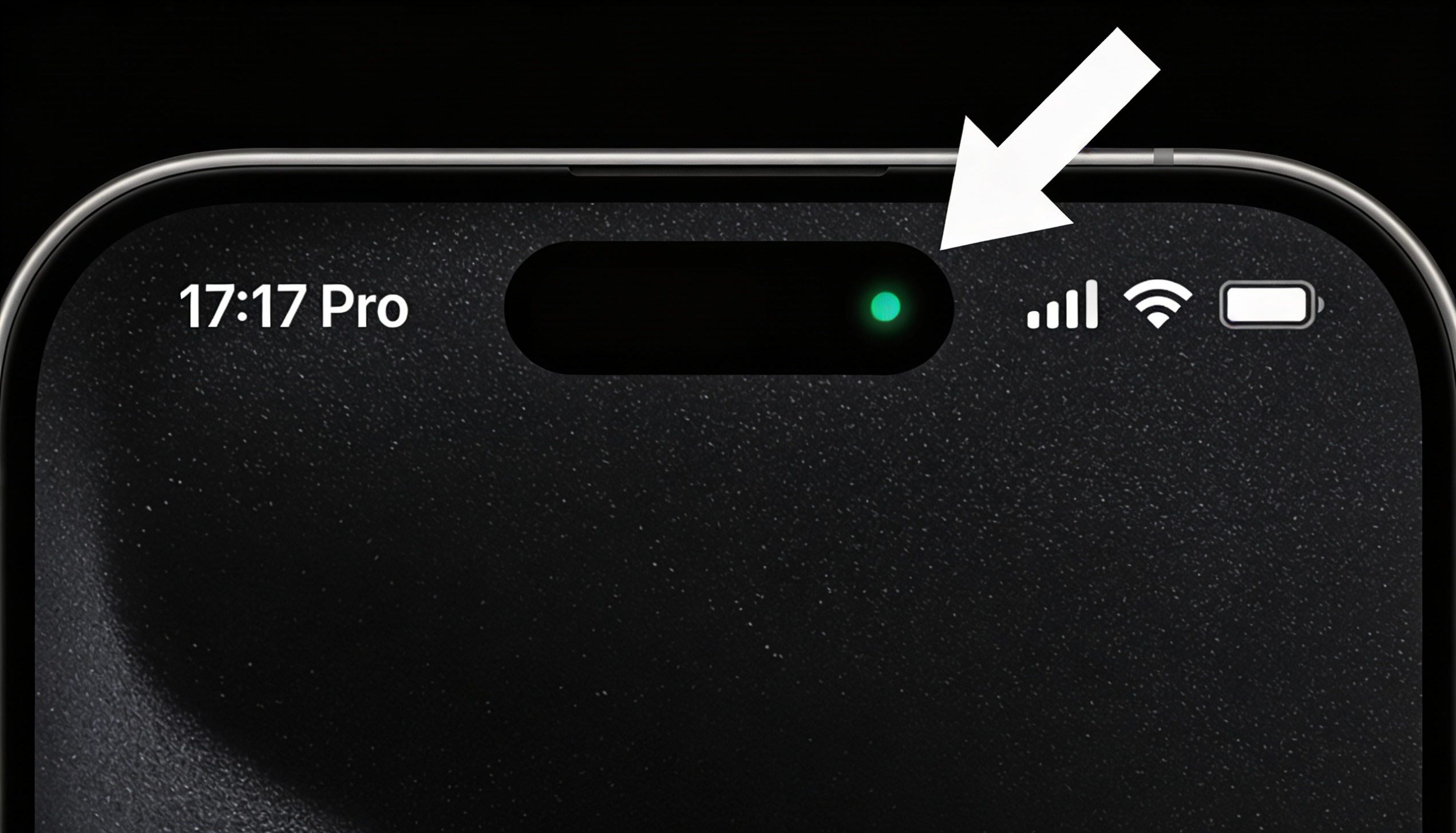
Deze gids gaat over het geluid van je iPhone, maar de grotere privacyvraag is wie de camera zelf in handen heeft. iPhone-camera's zijn doelwit geweest van spyware zoals Pegasus, van kwaadaardige apps die gegeven toestemmingen misbruiken en van zero-click-exploits die zijn vastgelegd in beveiligingsmeldingen over kwetsbaarheden in de iPhone-camera. Een stille sluiter houdt geen ongeoorloofde toegang tegen. Een fysieke afdekking wel.
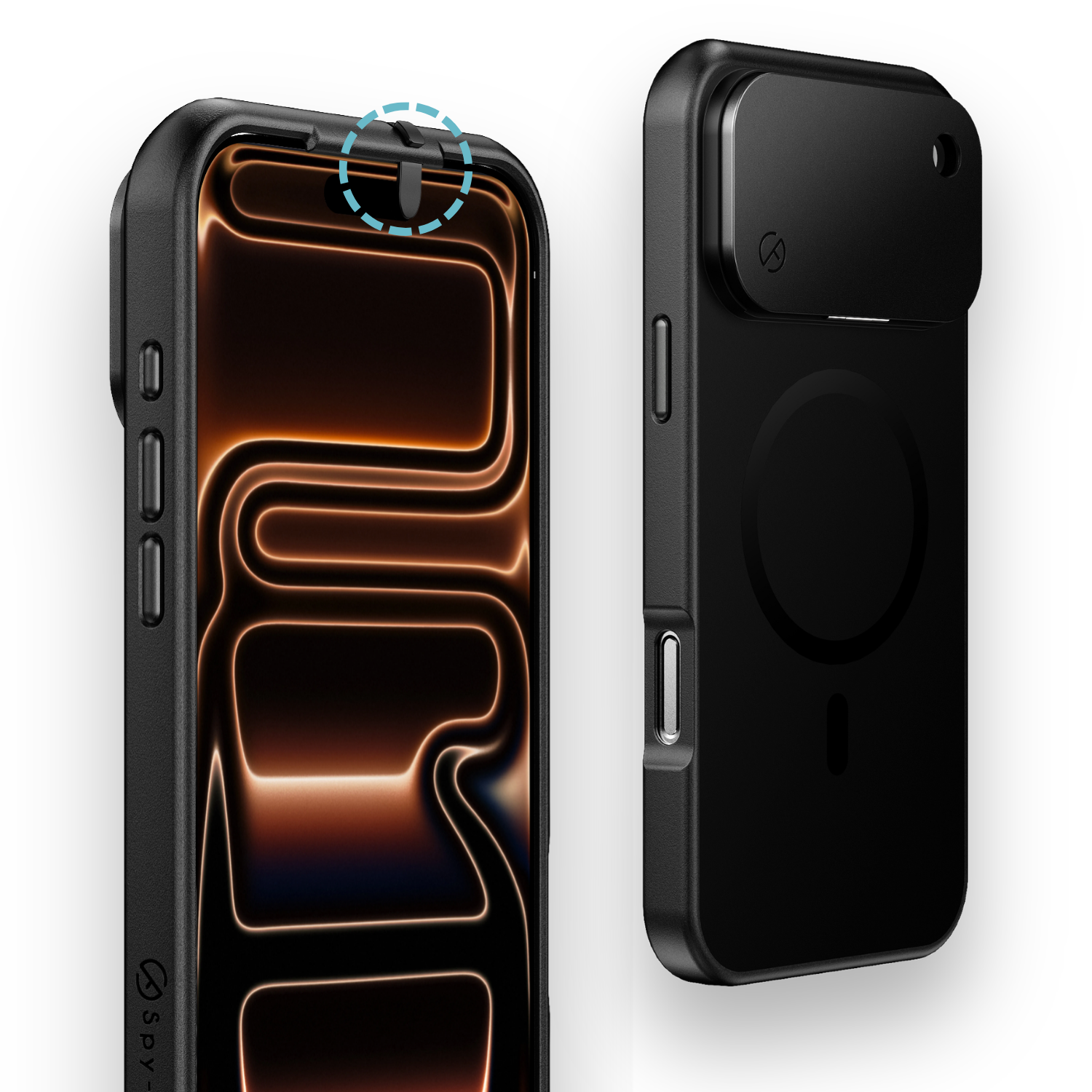
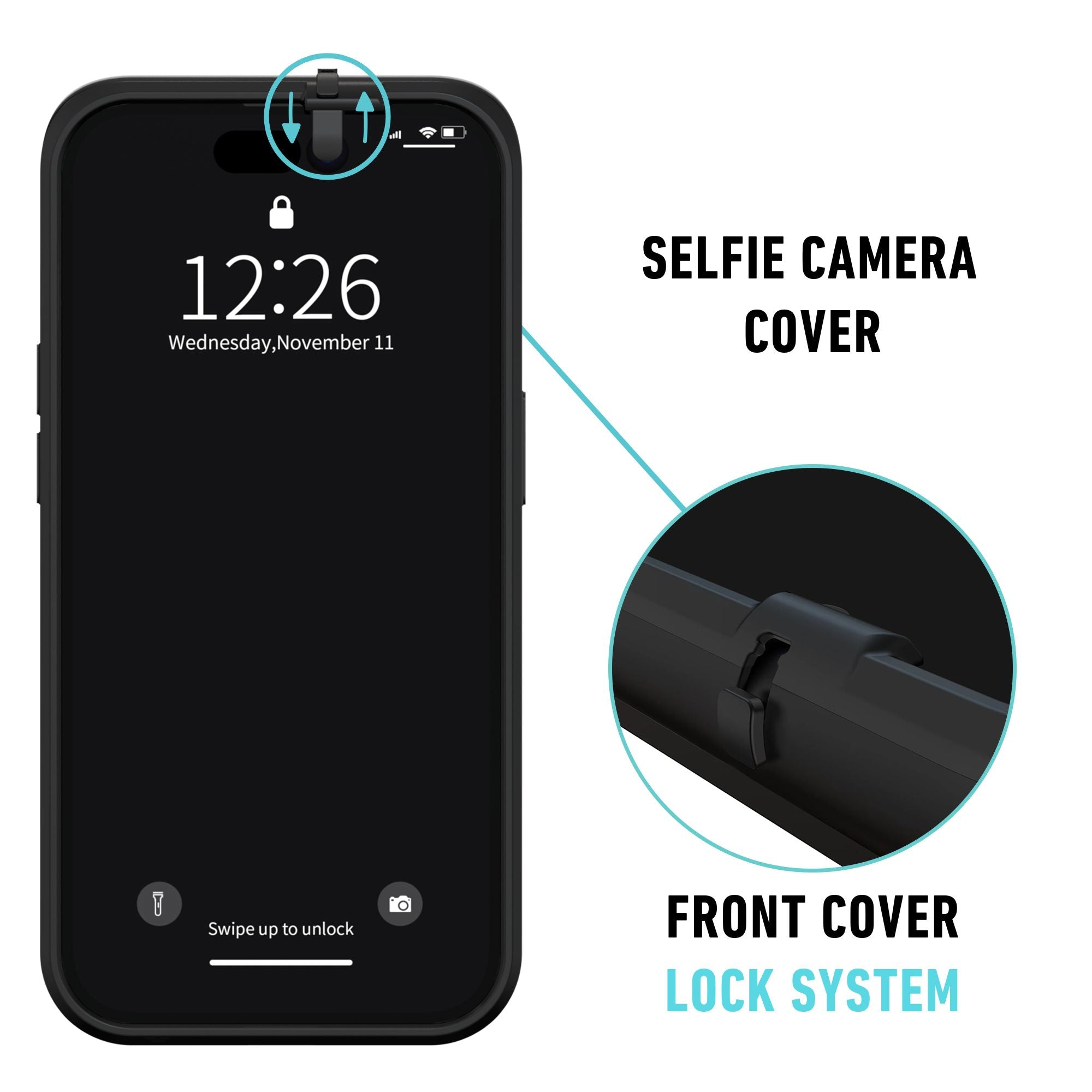
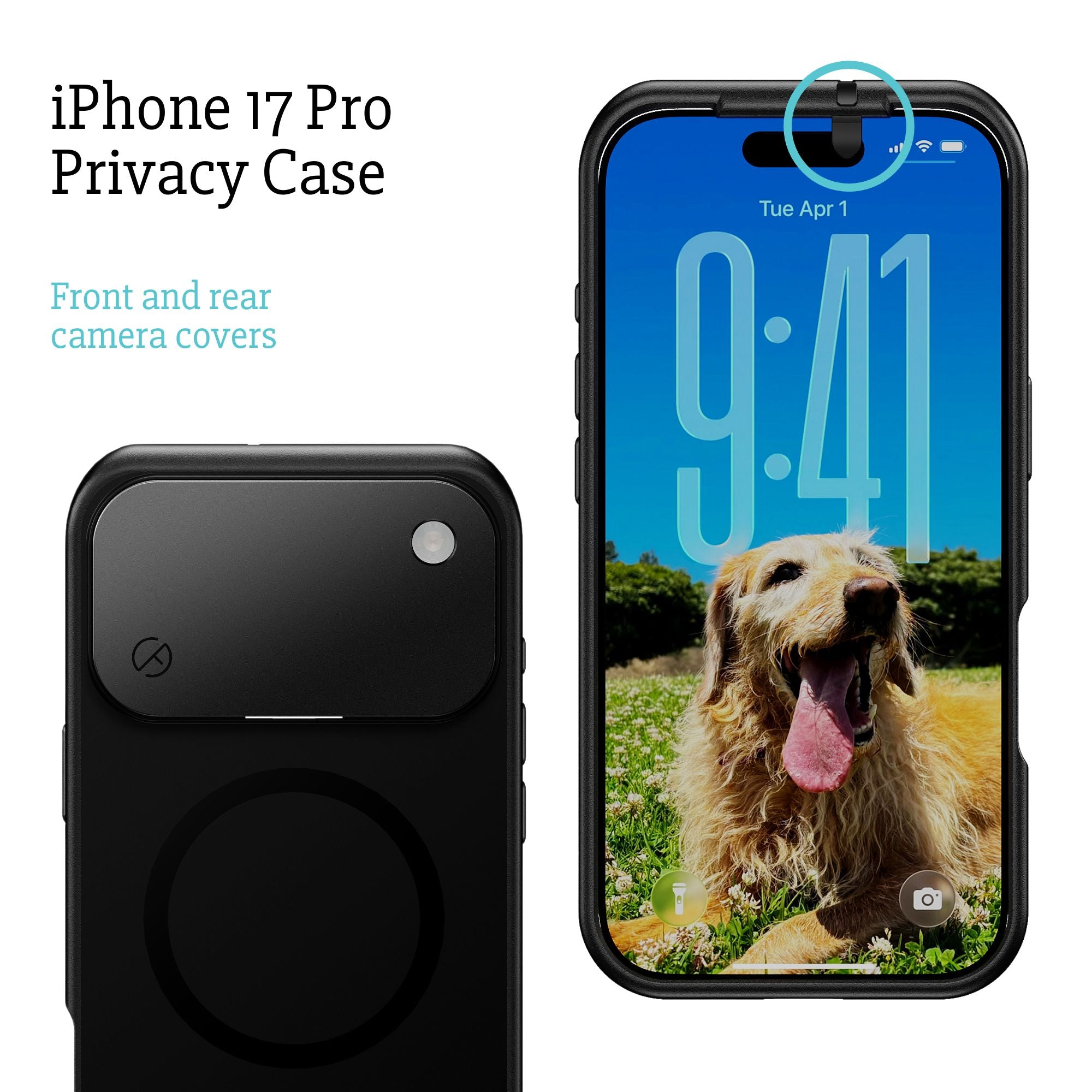
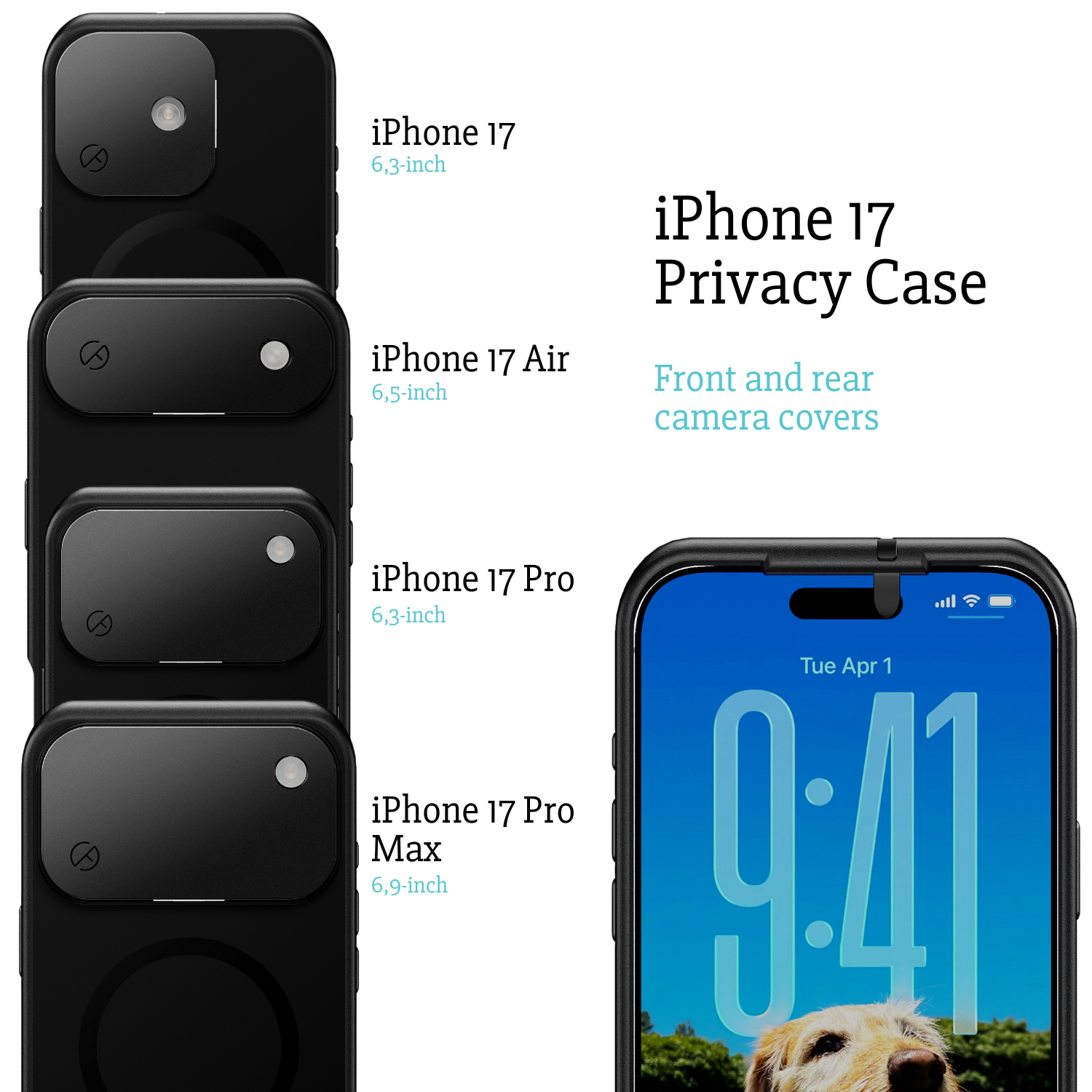
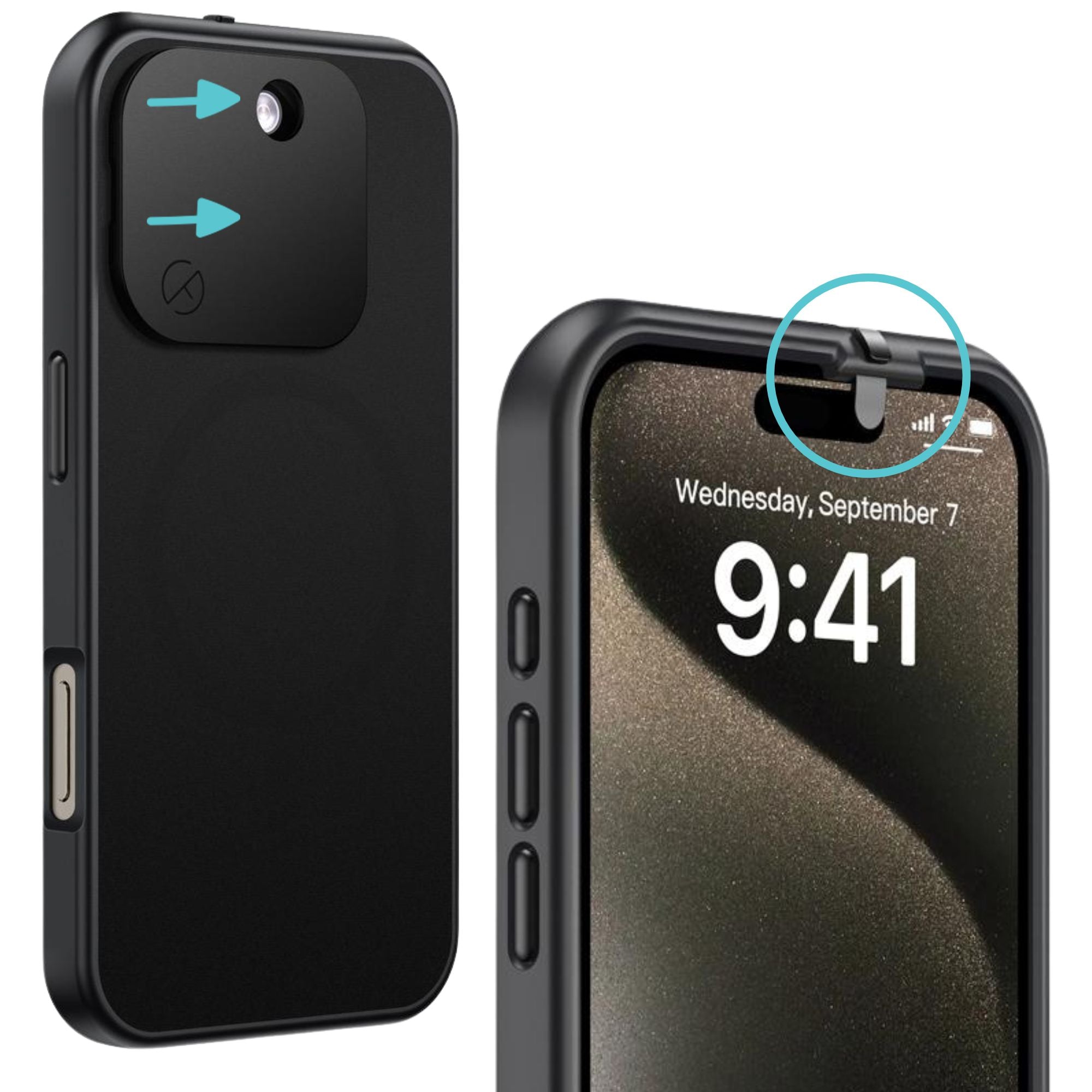
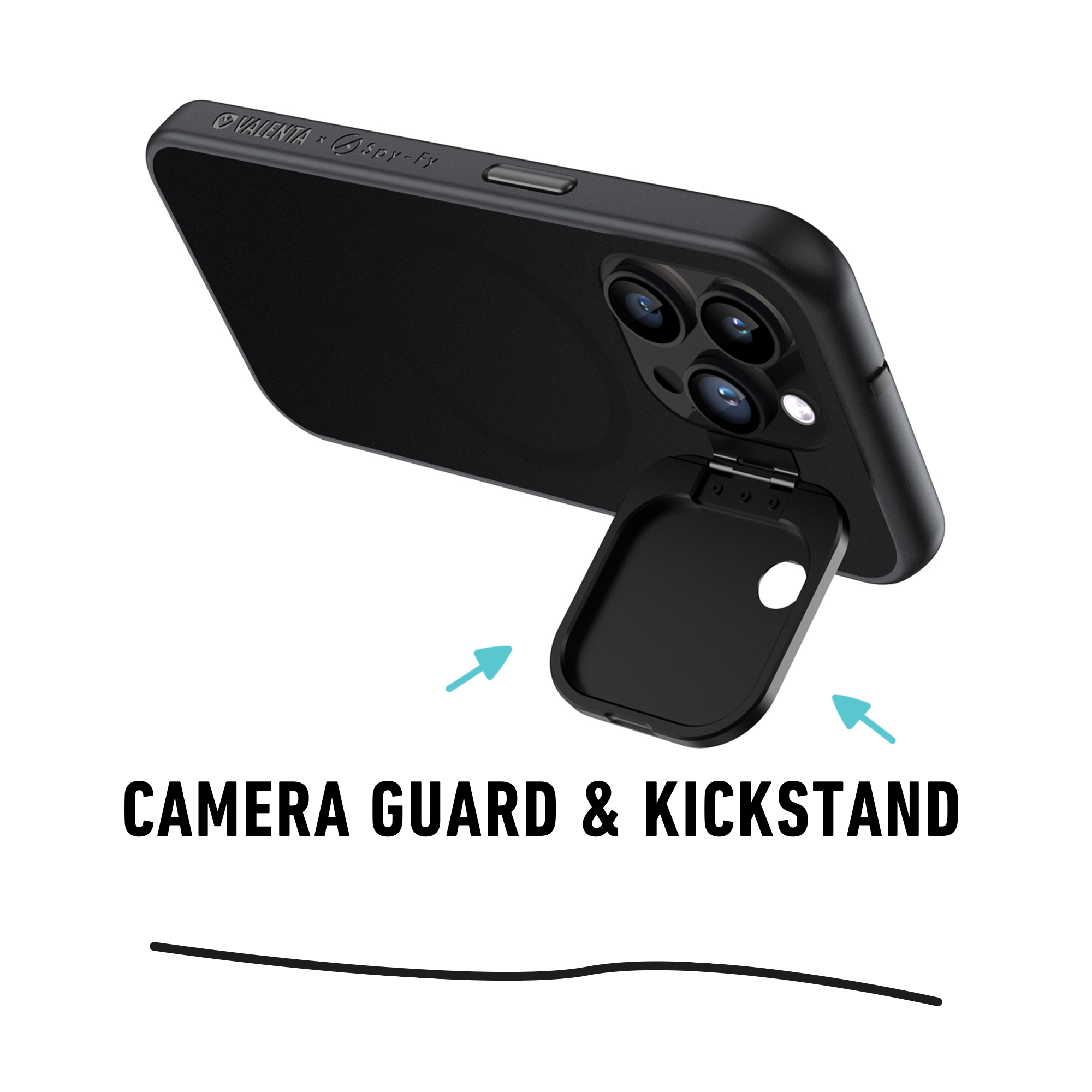
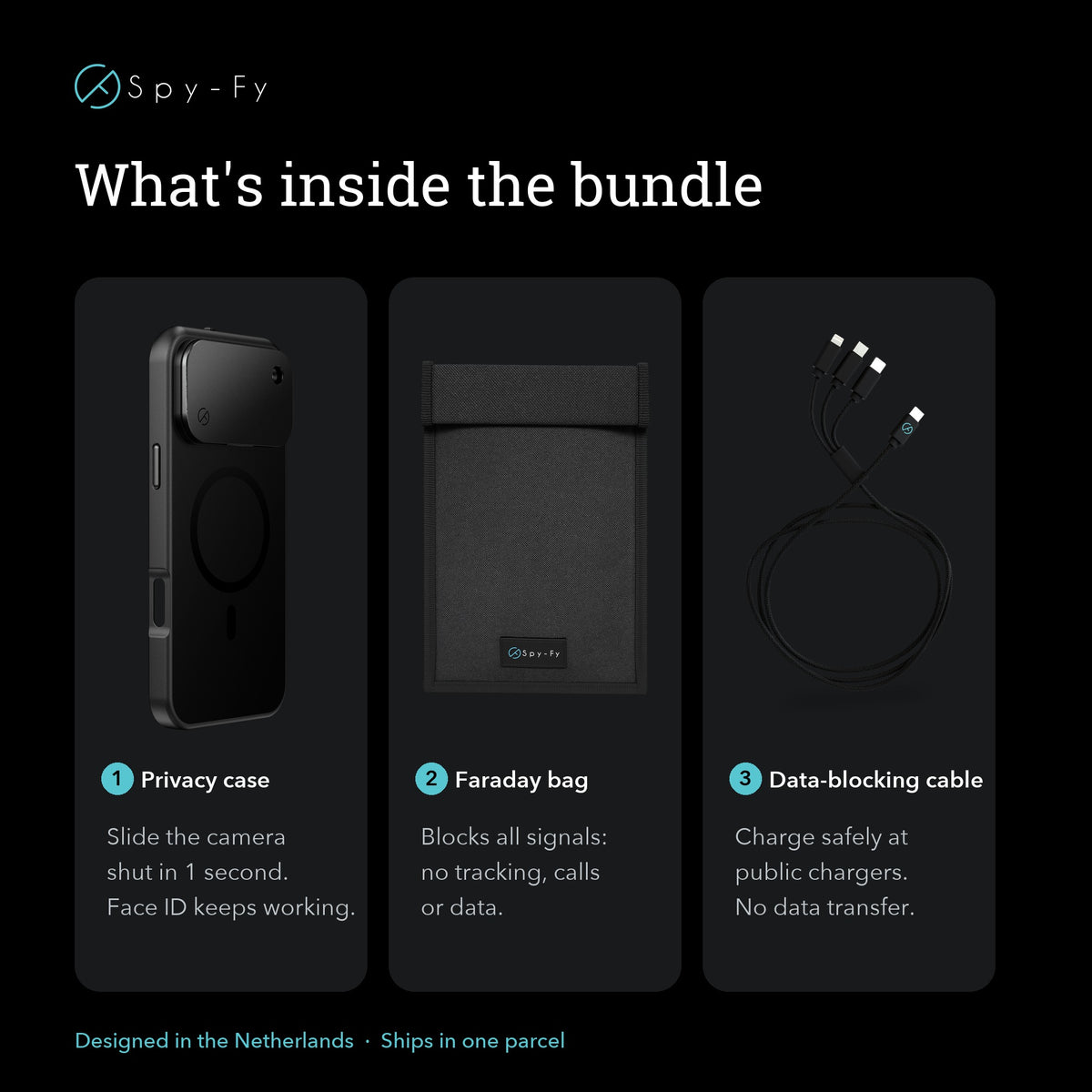
Dat gat vullen de privacyhoesjes van Spy-Fy, zoals voor de iPhone 18 Pro en 18 Pro Max en de iPhone 17-serie. Het ingebouwde schuifje blokkeert de frontcamera fysiek en een klepje beschermt de achtercamera. Face ID werkt gewoon als het schuifje open staat, en de zaklamp blijft bruikbaar als het klepje dicht is. Voor bestuurders, advocaten en journalisten met gevoelige informatie op hun telefoon is een fysieke barrière goedkoper dan een forensisch onderzoek na een incident.
Welke methode gebruik je het best?
Voor een losse stille foto zet je de schakelaar voor belsignaal/stil om of druk je op de Actieknop. Wil je langer stil fotograferen zonder meldingen te missen, zet dan het belvolume op nul of maak een automatisering in Opdrachten. Voor maximale discretie op stille plekken gebruik je bluetoothoortjes, zodat zelfs jij de klik nauwelijks hoort. Bij iPhones uit Japan of Korea blijft het geluid aan.
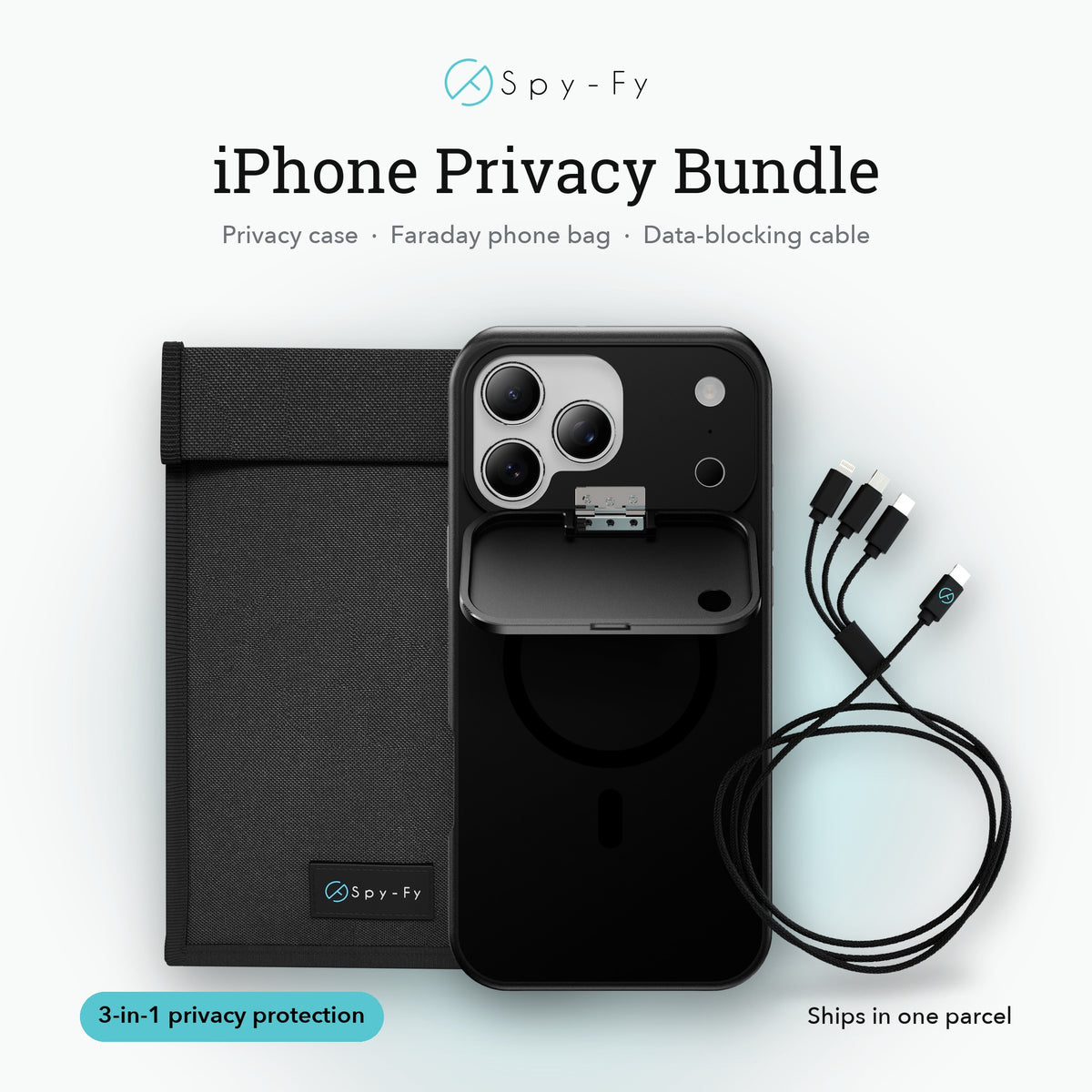
Gaat je zorg verder dan het sluitergeluid en wil je weten wie er echt door je iPhone-camera kan meekijken, dan is het antwoord geen instelling maar een fysieke barrière. Bekijk het volledige aanbod privacyhoesjes van Spy-Fy met ingebouwde camerabescherming voor de iPhone 12 tot en met de iPhone 18 Pro Max.