De isolatiemodus op de iPhone, in het Engels Lockdown Mode, is Apple's optionele instelling voor extreme bescherming die een iPhone, iPad of Mac beter bestand maakt tegen geavanceerde cyberaanvallen. Hij werd geïntroduceerd in iOS 16 en schakelt functies uit of beperkt ze die aanvallers vaak misbruiken, zoals bijlagen in berichten, bepaalde webtechnieken, bekabelde verbindingen met accessoires en gedeelde albums. Apple heeft hem gemaakt voor een kleine groep: journalisten die hun bronnen beschermen, mensenrechtenactivisten, bestuurders met gevoelige deals, overheidsmedewerkers en iedereen die reden heeft om aan te nemen dat hij doelwit kan worden van huurlingenspyware met staatssteun, zoals Pegasus.
De meeste iPhone-gebruikers hebben de isolatiemodus nooit nodig. Maar voor wie hem wel nodig heeft, is precies weten waartegen hij beschermt, en waartegen niet, het verschil tussen schijnveiligheid en echte bescherming.
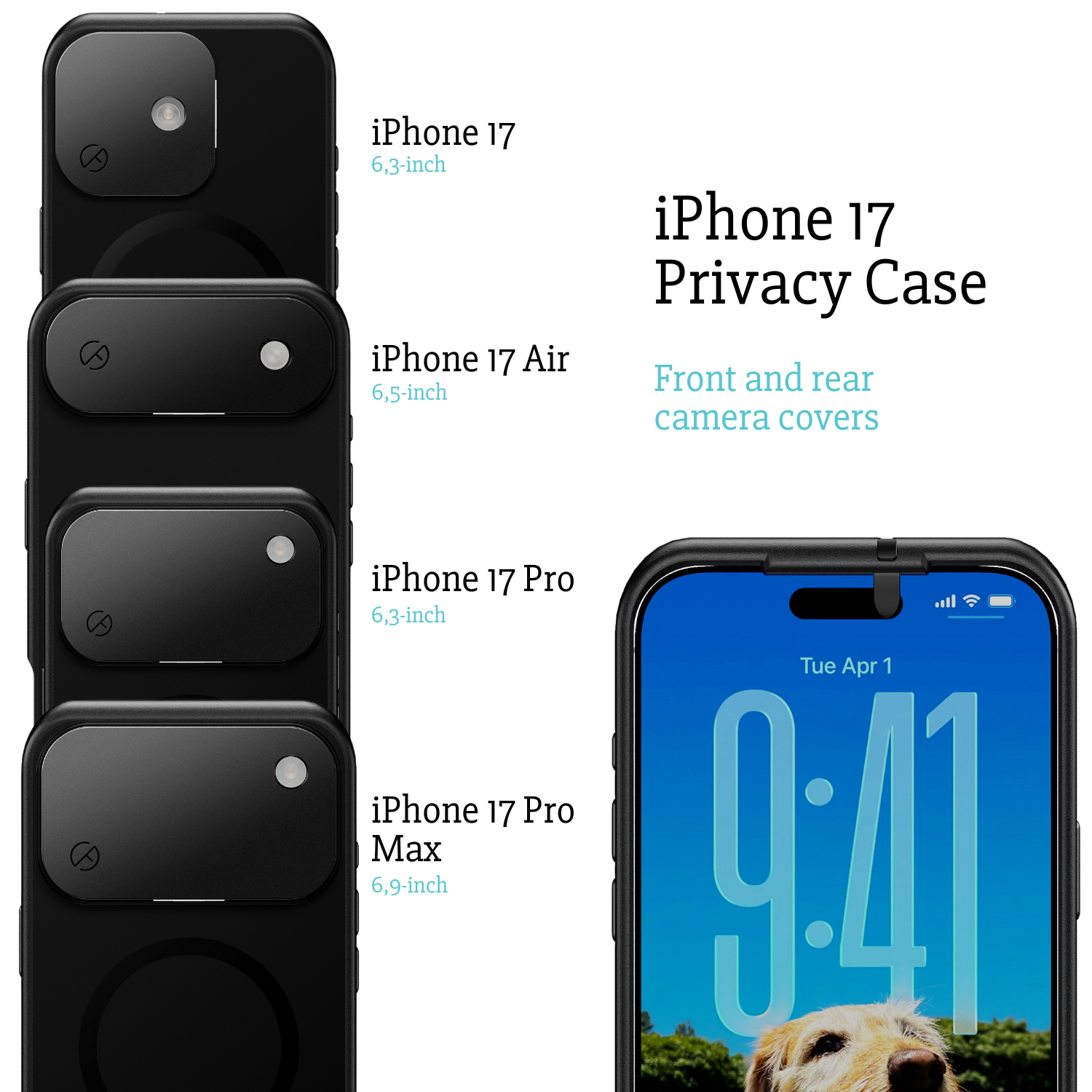
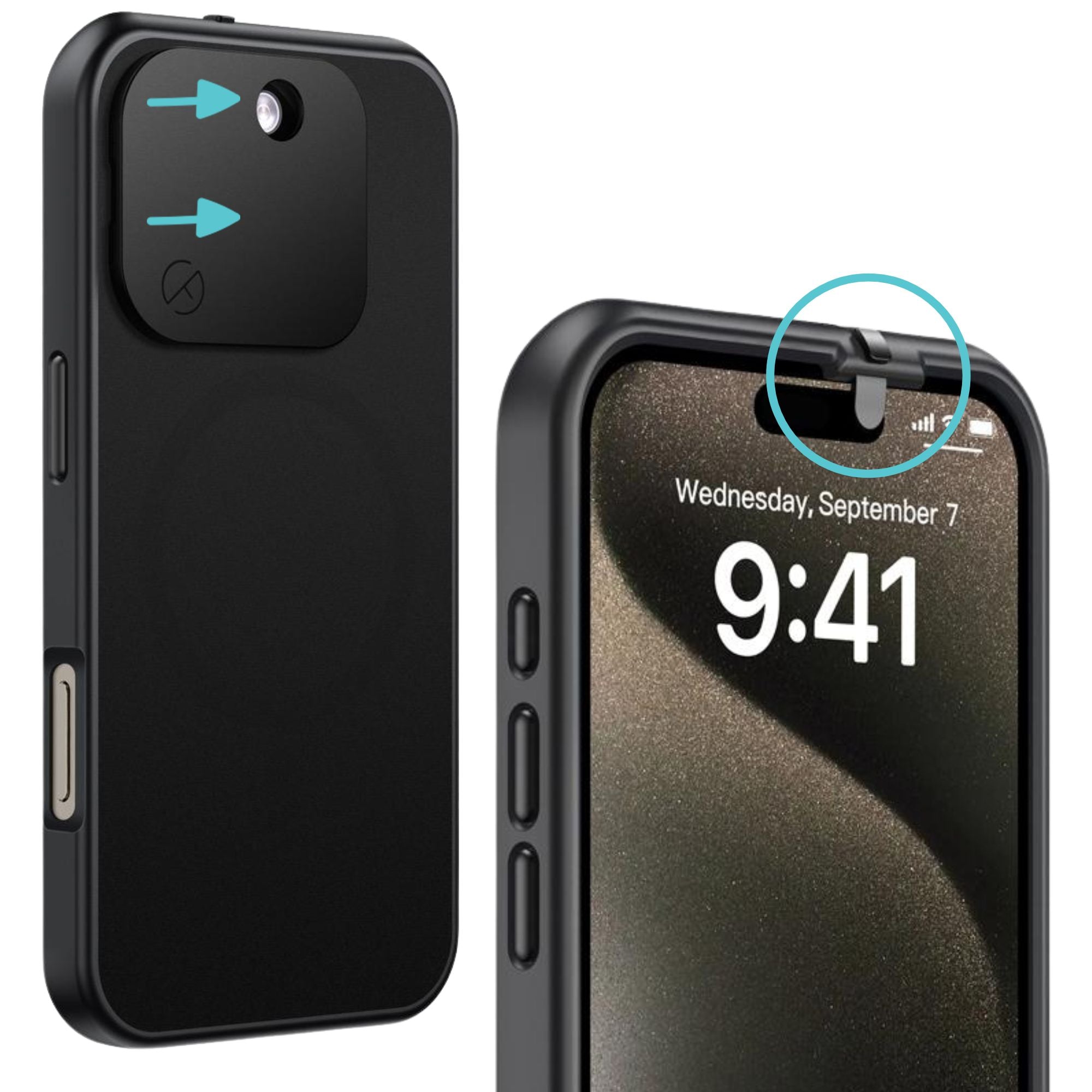
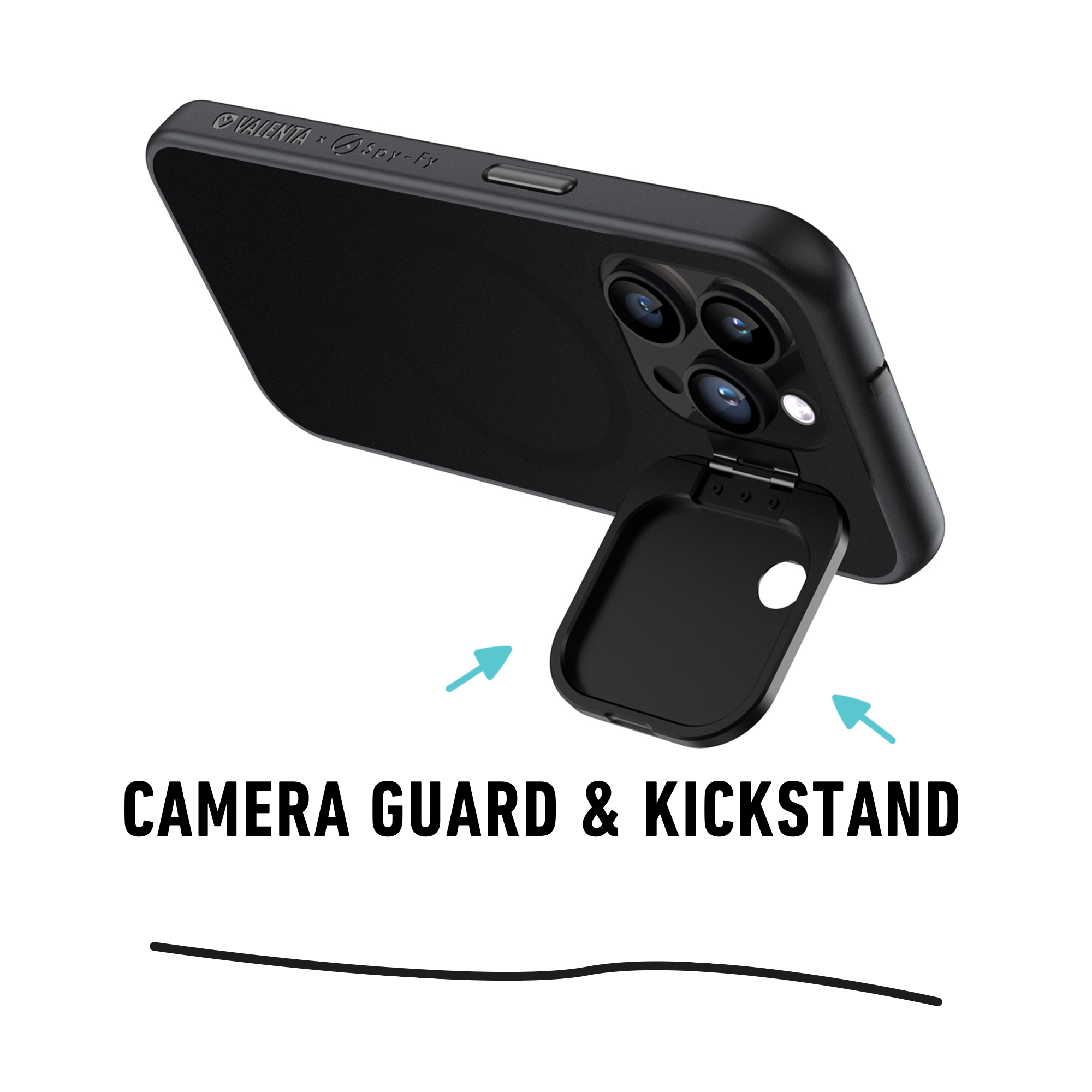
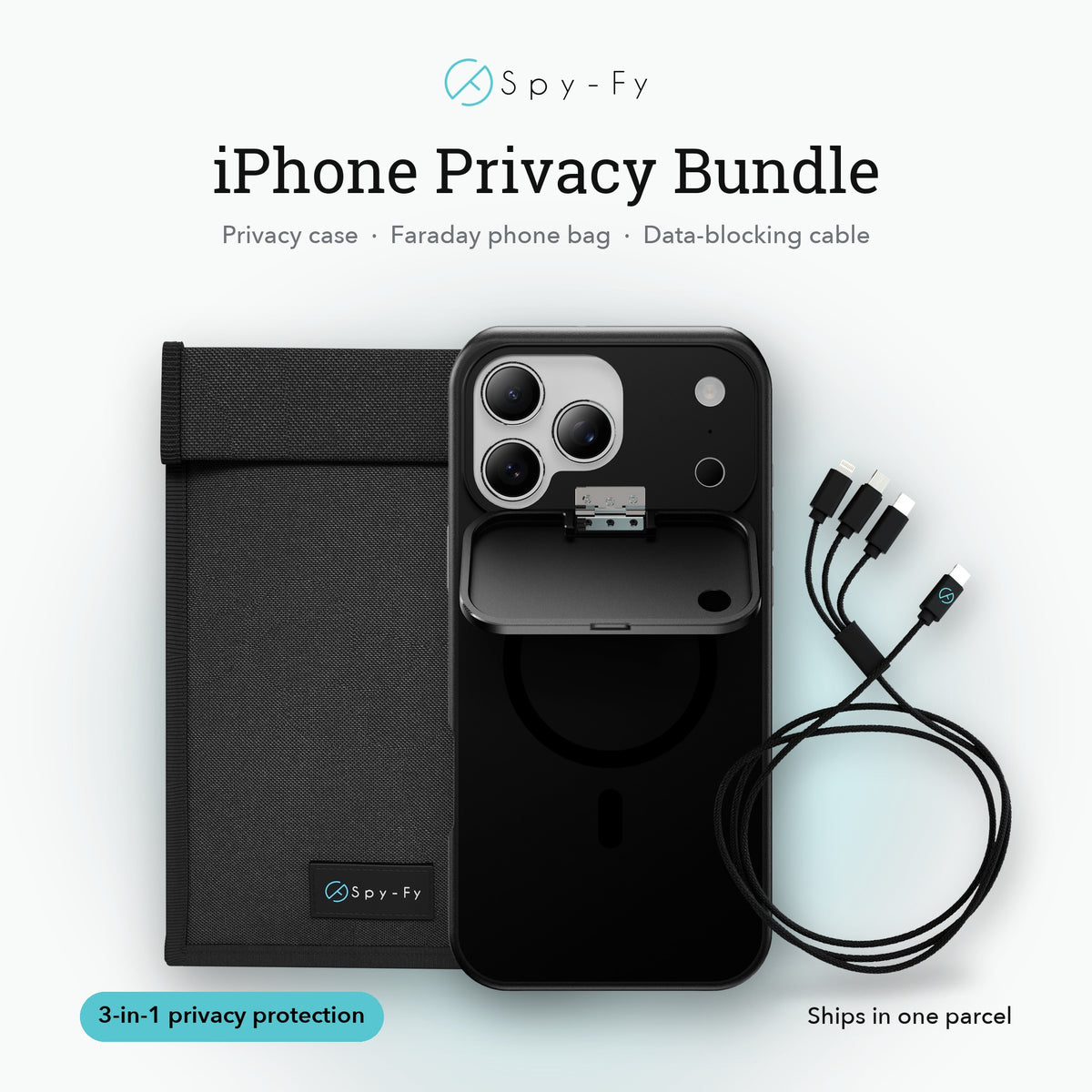
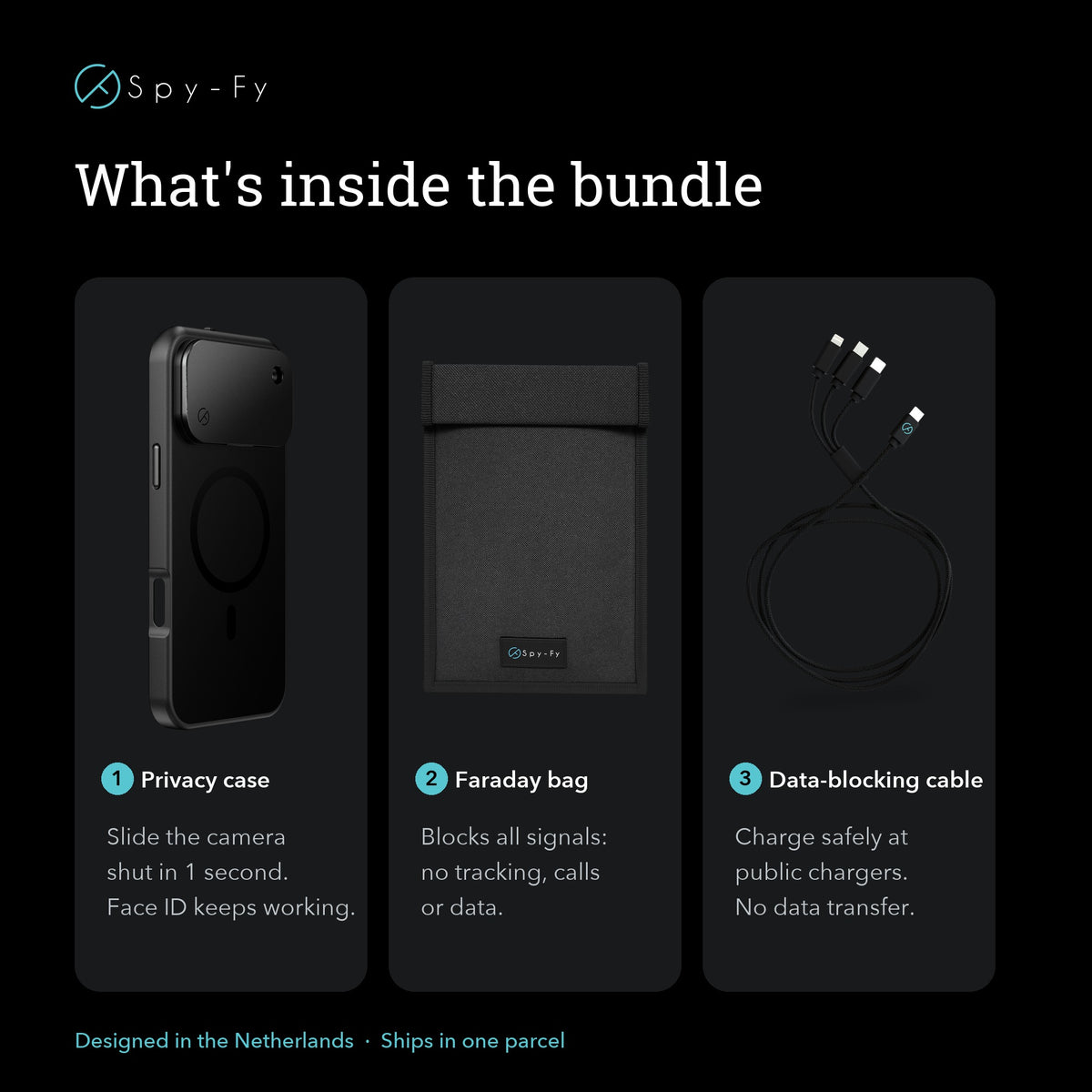
Deze gids legt uit wat de isolatiemodus op je toestel doet, welke dreigingen hij stopt, welke hij volledig mist en hoe hij samengaat met fysieke privacymiddelen zoals de collectie privacyhoesjes van Spy-Fy, die surveillance via de camera en hardware blokkeren, waar geen software-instelling tegen helpt.
Wat de isolatiemodus echt doet
De isolatiemodus schakelt iPhone-functies uit of beperkt ze die aanvallers in het verleden hebben gebruikt om spyware binnen te smokkelen via zero-click- en one-click-exploits. Staat hij aan, dan hanteert het besturingssysteem strengere regels voor Berichten, Safari, FaceTime, bekabelde verbindingen en configuratieprofielen. Het doel is het aanvalsoppervlak te verkleinen: minder plekken waar kwaadaardige code überhaupt kan proberen te draaien.
Concreet blokkeert de isolatiemodus de meeste soorten bijlagen in berichten behalve afbeeldingen, schakelt hij linkvoorvertoningen uit, zet hij in Safari de just-in-time-compilatie van JavaScript uit voor websites die je niet hebt uitgezonderd, blokkeert hij inkomende FaceTime-gesprekken van mensen die je nooit hebt gebeld, blokkeert hij bekabelde verbindingen met een computer of accessoire als je iPhone vergrendeld is, en voorkomt hij dat er configuratieprofielen worden geïnstalleerd of dat je toestel wordt aangemeld bij apparaatbeheer.
Die beperkingen zijn belangrijk, omdat de spywarecampagnes die Citizen Lab en Amnesty International hebben vastgelegd precies deze routes gebruikten. Eén gemanipuleerd iMessage of FaceTime-verzoek was genoeg om een toestel over te nemen zonder dat het doelwit ergens op tikte. De isolatiemodus sluit precies die deuren.
Wie de isolatiemodus aan moet zetten
De isolatiemodus is gemaakt voor gebruikers met een hoog risico, niet voor het grote publiek. Apple zegt zelf dat de overgrote meerderheid van de mensen nooit doelwit wordt van het soort aanvallen waar hij tegen beschermt. Ben je een gewone consument, dan maak je je gebruikservaring er slechter mee zonder dat je veiligheid er echt op vooruitgaat.
Overweeg de isolatiemodus aan te zetten als je bij een van deze groepen hoort:
- Journalisten die schrijven over georganiseerde misdaad, inlichtingendiensten of autoritaire regeringen
- Mensenrechtenverdedigers en activisten die in of over repressieve regimes werken
- Bestuurders die betrokken zijn bij grote overnames, rechtszaken of geopolitieke onderhandelingen
- Overheidsmedewerkers met toegang tot gerubriceerde of politiek gevoelige informatie
- Advocaten in zaken tegen machtige partijen uit overheid of bedrijfsleven
- Slachtoffers van huiselijk geweld die vermoeden dat een technisch handige ex-partner hen in de gaten houdt
Voor alle anderen is de standaardbeveiliging van iOS met goede basisgewoontes meestal genoeg: een sterke toegangscode, tweestapsverificatie op je Apple ID, zorgvuldige app-machtigingen en fysieke bescherming tegen meekijkers en cameratoegang.
Wat er niet meer werkt als je hem aanzet
De isolatiemodus is bewust lastig. Apple wil dat gebruikers de beperkingen voelen en hem alleen aanzetten als de dreiging het waard is. Hier moet je rekening mee houden.
In Berichten worden de meeste bijlagen behalve gewone afbeeldingen niet getoond en verdwijnen linkvoorvertoningen. In Safari laden sommige websites langzamer of werken ze helemaal niet, omdat complexe JavaScript-functies uit staan zolang je de website niet uitzondert. FaceTime-gesprekken van onbekenden worden stil geblokkeerd. Gedeelde iCloud-fotoalbums werken niet meer. Wifinetwerken met een inlogpagina of alleen 2G als terugvaloptie maken mogelijk geen verbinding. Is je iPhone vergrendeld, dan gebeurt er niets als je hem aansluit op een onbekende computer of accessoire, totdat je hem ontgrendelt en de verbinding goedkeurt.
Apps of websites die je vertrouwt, kun je uitzonderen van de isolatiemodus. Dat verzacht de gevolgen voor diensten die je dagelijks gebruikt, terwijl de beperkingen overal elders blijven gelden.
Zo zet je de isolatiemodus aan
De isolatiemodus aanzetten kost op elk ondersteund toestel minder dan een minuut. Ondersteund zijn iOS 16 of nieuwer, iPadOS 16 of nieuwer en macOS Ventura of nieuwer.
Op iPhone of iPad:
- Open Instellingen
- Tik op Privacy en beveiliging
- Scrol naar beneden en tik op Isolatiemodus
- Tik op Zet isolatiemodus aan, lees de samenvatting en tik dan op Zet aan en herstart
- Voer je toegangscode in om de herstart af te ronden
Op de Mac ga je naar Apple-menu > Systeeminstellingen > Privacy en beveiliging > Isolatiemodus. Uitzetten doe je via dezelfde route met Zet isolatiemodus uit, wat ook een herstart vraagt.
Wil je de isolatiemodus overal aan laten staan maar moet één website gewoon werken, open die website dan in Safari, tik op de knop voor pagina-instellingen en zonder de website uit van de isolatiemodus. Hetzelfde kan voor losse apps in het instellingenscherm van de isolatiemodus.
Waartegen de isolatiemodus niet beschermt
Hier stoppen de meeste uitlegartikelen, en hier ontstaat gevaarlijke schijnveiligheid. De isolatiemodus verkleint het aanvalsoppervlak in het netwerk en de software. Tegen een paar belangrijke dreigingen beschermt hij niet.
Stalkerware die met fysieke toegang wordt geïnstalleerd. Kent iemand je toegangscode en heeft hij je ontgrendelde telefoon een paar minuten in handen, dan kan hij volg-apps installeren, zichzelf toevoegen aan Delen met gezin, locatiedelen aanzetten of iCloud-synchronisatie naar zijn eigen toestel instellen. De isolatiemodus houdt daar niets van tegen. Onze gids over signalen dat iemand je iPhone-camera gebruikt laat zien waar je op moet letten.
Een gehackt iCloud-account. Heeft een aanvaller het wachtwoord van je Apple ID en de tweede factor, dan kan hij vanaf zijn eigen toestel bij je iCloud-back-up, berichten, foto's en je locatie in Zoek mijn. De isolatiemodus op je iPhone helpt daar niet tegen. Alleen sterke, unieke wachtwoorden, hardwarebeveiligingssleutels en alertheid op phishing helpen.
Social engineering en phishing. De isolatiemodus houdt je niet tegen als je je inloggegevens invult op een nep-inlogpagina of een kwaadaardig inlogverzoek goedkeurt. Het menselijk oordeel blijft de zwakste schakel.
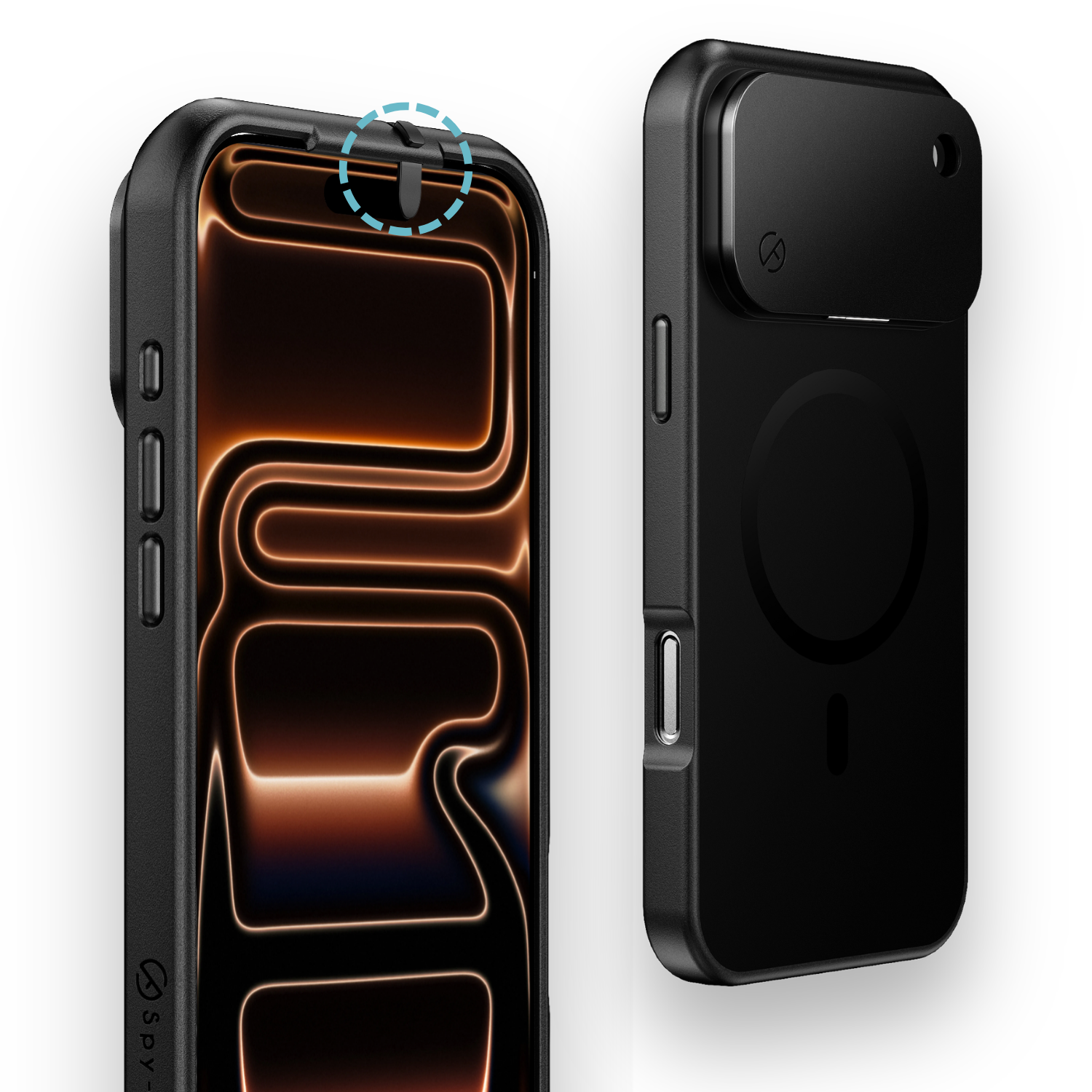
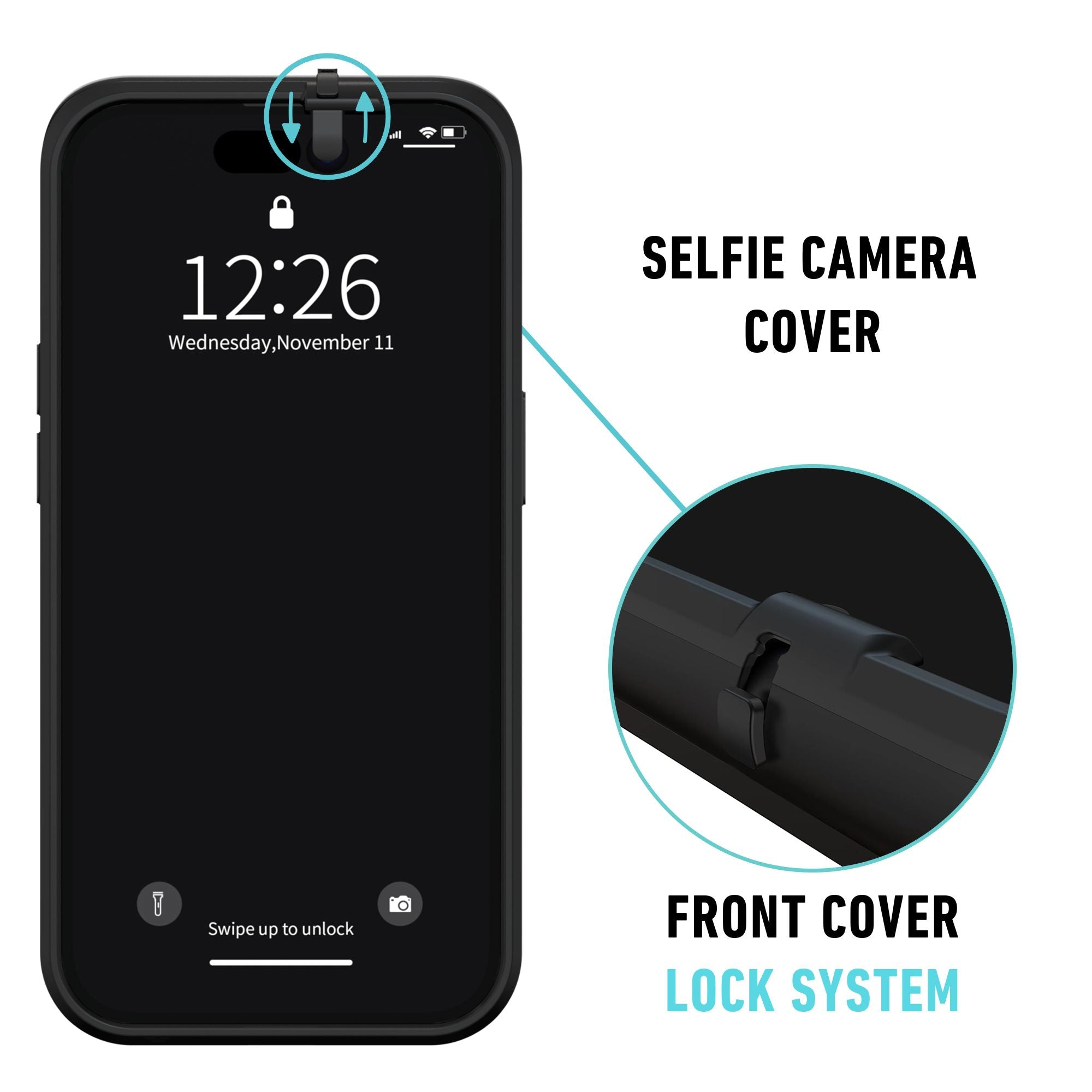
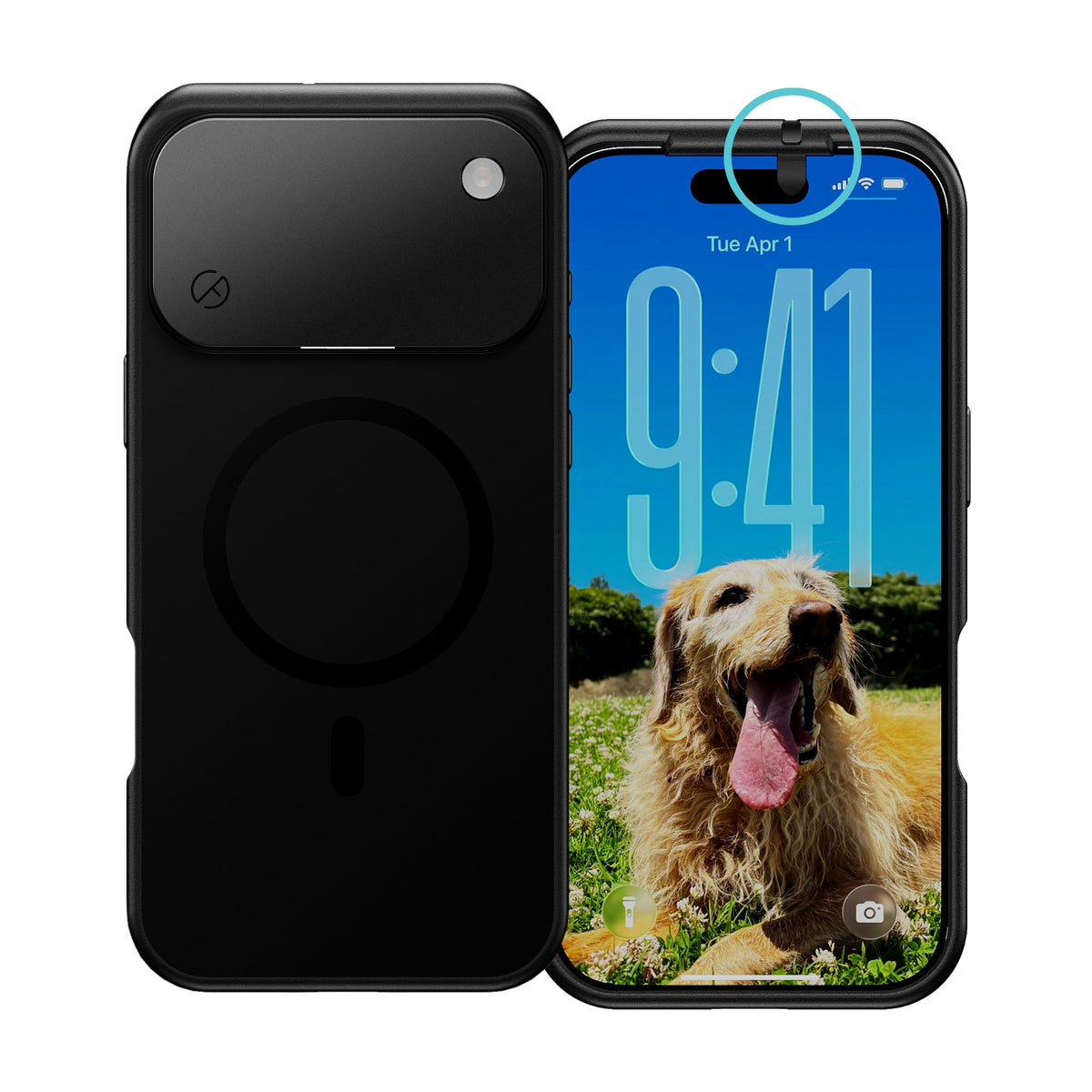
Toegang tot camera en microfoon op hardwareniveau. Ook met alle beveiliging aan kan een app die je cameratoestemming hebt gegeven de camera nog steeds gebruiken. En bij een nieuw lek garandeert geen enkele software-instelling volledig dat de lens uit staat. Een fysieke afdekking is de enige methode die code niet kan omzeilen. De privacyhoesjes van Spy-Fy, zoals voor de iPhone 18 Pro en 18 Pro Max of de iPhone 17-serie, lossen dit op hardwareniveau op, met afdekkingen voor de front- en achterlens die je zelf bedient.
Juice jacking bij openbare oplaadpunten. De isolatiemodus blokkeert wel verbindingen met accessoires als je telefoon vergrendeld is, en dat helpt. Maar ontgrendel je je telefoon om iets te bekijken terwijl hij oplaadt op een luchthaven of in een hotel, dan vervalt die bescherming. Een USB-datablocker voor de iPhone voorkomt fysiek dat de datapinnen verbinding maken, zodat er alleen stroom loopt, in welke toestand je telefoon ook is.
De isolatiemodus als één laag van echte bescherming
Zie de isolatiemodus als één laag in een gelaagde verdediging, niet als complete oplossing. Gelaagde beveiliging werkt omdat verschillende dreigingen verschillende maatregelen vragen. Softwareverharding helpt tegen aanvallen via code. Accountbeveiliging helpt tegen aanvallen op inloggegevens. Fysieke maatregelen helpen tegen surveillance op hardwareniveau en toegang ter plekke.
Een journalist die over een vijandige regering schrijft, kan de isolatiemodus combineren met een hardwarebeveiligingssleutel voor zijn Apple ID, een privacyhoesje met camerabescherming tegen meekijkers in cafés en hotels, een USB-datablocker voor opladen op reis en een RFID-portemonnee voor contactloze passen en toegangspassen. Elk onderdeel dekt een dreiging af waar de andere niets tegen kunnen.
Voor bestuurders en advocaten geldt dezelfde opbouw met een andere nadruk. Het beroepsgeheim gaat ervan uit dat gesprekken privé zijn. Een gehackte camera tijdens een videogesprek met een cliënt kan jaren van zorgvuldige discretie tenietdoen. Een fysieke afdekking over de lens is een goedkoop antwoord op een vraag die software niet volledig kan oplossen.
Kort samengevat
De isolatiemodus is een serieuze, gerichte bescherming tegen de kleine groep aanvallen die statelijke partijen en verkopers van huurlingenspyware gebruiken. Zijn die dreigingen realistisch in jouw rol, zet hem dan aan en accepteer de nadelen. Zo niet, dan ben je beter af met een up-to-date iOS en goede wachtwoordgewoontes dan met de drempels van de isolatiemodus.
Hoe dan ook: software-instellingen beschermen alleen tegen software-aanvallen. Tegen de risico's op hardwareniveau die geen besturingssysteem volledig kan dichten, zoals cameratoegang, gemanipuleerde oplaadkabels en RFID-skimming, doen fysieke maatregelen wat software niet kan. Bekijk de volledige collectie privacyhoesjes van Spy-Fy en zie hoe professionals in journalistiek, advocatuur, zorg en overheid softwareverharding combineren met fysieke privacybescherming.