Het groene lampje op je iPhone, rechtsboven in je scherm, betekent dat een app op dat moment je camera gebruikt. Het oranje bolletje betekent dat een app je microfoon gebruikt. Apple voerde beide indicatoren in met iOS 14 als privacyfunctie, zodat je in één oogopslag ziet wanneer je hardware wordt gebruikt. Zie je er een zonder duidelijke reden, dan is het de moeite waard om uit te zoeken waarom.
Deze gids is geschreven voor privacybewuste professionals: bestuurders die internationaal reizen, journalisten die hun bronnen beschermen, zorgmedewerkers die met patiëntgegevens werken, advocaten die hun beroepsgeheim serieus nemen en overheidsmedewerkers voor wie hun iPhone onderdeel is van een serieuze beveiliging. We leggen uit wat elk bolletje betekent, hoe je ziet welke app verantwoordelijk is, wat je doet als het lampje onverwacht verschijnt en welke beperking van het systeem de meeste artikelen negeren. Voor bescherming op hardwareniveau die helemaal niet van software afhangt, staat achter elke aanbeveling in dit artikel de collectie privacyhoesjes van Spy-Fy.
Wat het groene lampje bij je iPhone-camera betekent
Een groen bolletje rechtsboven in het scherm van je iPhone geeft aan dat de camera in gebruik is. Het verschijnt ook als camera en microfoon tegelijk actief zijn, bijvoorbeeld tijdens een FaceTime- of Zoom-gesprek. De indicator kwam met iOS 14 en zit sindsdien in elke iOS-versie.
Je ziet het groene lampje bij heel normale dingen: videobellen, de Camera-app, QR-codes scannen in apps van derden, Instagram Stories, Snapchat en bankapps die je identiteit controleren. In al die gevallen doet het lampje gewoon zijn werk: het bevestigt dat de camera aan staat omdat jij dat wilde.
Het wordt pas verdacht als het groene lampje verschijnt en je niet kunt achterhalen waardoor. Dat is het geval dat je moet onderzoeken.
Wat het oranje bolletje op je iPhone betekent
Een oranje bolletje (of een oranje vierkantje als je bij toegankelijkheid Maak onderscheid zonder kleur hebt aangezet) betekent dat een app je microfoon gebruikt, maar niet je camera. Veelvoorkomende oorzaken zijn spraakberichten, Siri, Dictafoon, dicteren, telefoongesprekken en audio-opnames op de achtergrond in apps als WhatsApp of Discord.
Net als het groene lampje is het oranje bolletje onschuldig als het past bij wat je aan het doen bent. Heb je net op het microfoonicoon gedrukt om een spraakbericht te sturen, dan hoort het oranje bolletje erbij. Verschijnt het terwijl je telefoon tijdens een vertrouwelijk overleg met het scherm naar beneden op tafel ligt, dan is het tijd om beter te kijken.
Zo zie je welke app je iPhone-camera gebruikt
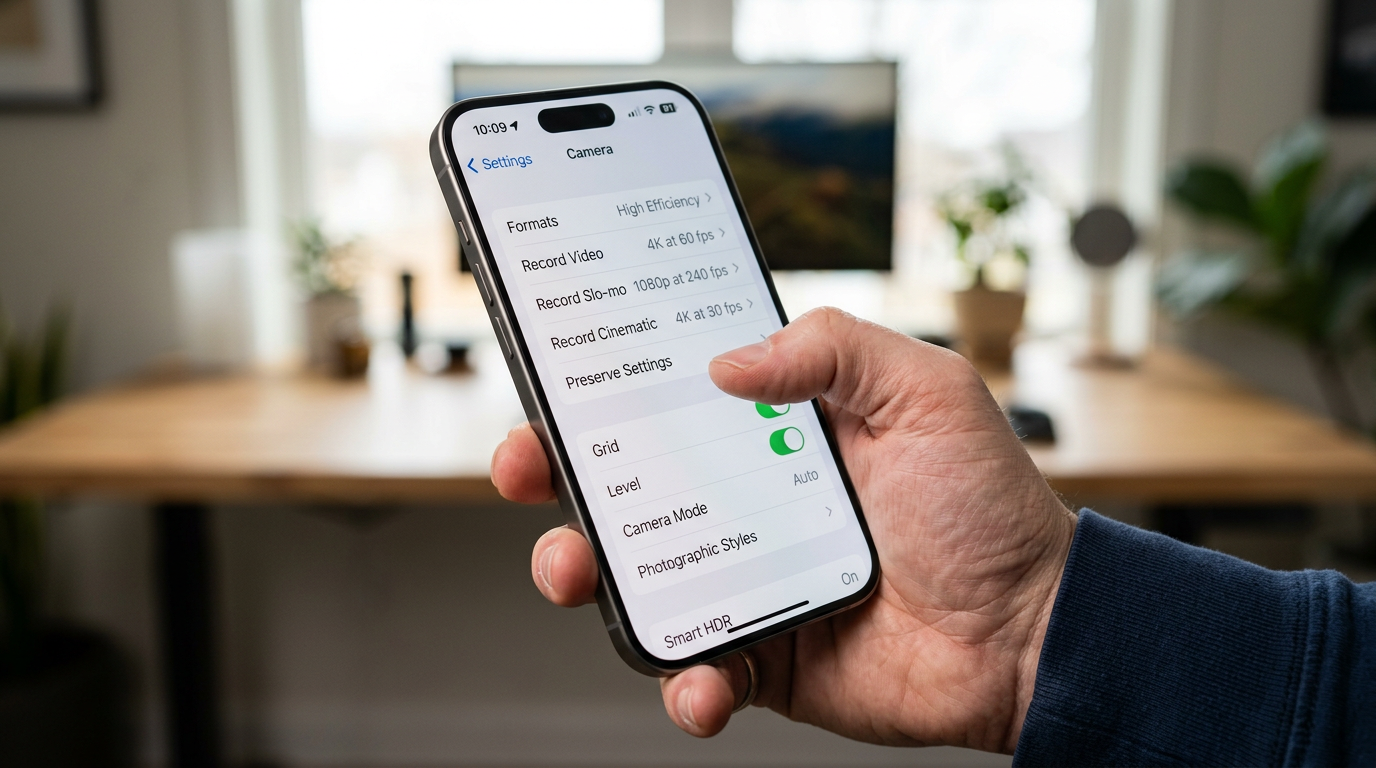
Het systeem van privacy-indicatoren vertelt je met één extra stap ook precies welke app het lampje heeft laten branden. Zo controleer je dat:
- Zie je het groene of oranje bolletje, veeg dan vanaf de rechterbovenhoek van je scherm omlaag om het bedieningspaneel te openen.
- Bovenaan het bedieningspaneel zie je de naam van de app die het laatst je camera of microfoon heeft gebruikt, plus het soort toegang (camera, microfoon of allebei).
- Ken je de app niet of klopt het moment niet, dan is dat je signaal om je instellingen na te lopen.
Om machtigingen te controleren ga je naar Instellingen > Privacy en beveiliging > Camera (of Microfoon). Daar zie je elke app die ooit toegang heeft gekregen, met een schakelaar ernaast. Trek de toegang in voor alles wat je niet actief gebruikt. Hetzelfde geldt voor Locatievoorzieningen, Contacten en Foto's. Een uitgebreidere uitleg over de privacyinstellingen van iOS vind je in onze gids over de beste privacyapps en -instellingen voor de iPhone.
Als het groene lampje op je iPhone zonder duidelijke reden verschijnt
Gaat het groene lampje branden en vind je in het bedieningspaneel geen app die erbij past, loop deze mogelijkheden dan op volgorde langs:
- Verversen op de achtergrond. Een berichten- of socialmedia-app heeft misschien even de camera gebruikt voor iets als een voorbeeld van een bijlage. Open meteen het bedieningspaneel om de naam van de app te zien voordat die verdwijnt.
- Een widget of opdracht. Sommige widgets op het toegangsscherm en automatiseringen in de Opdrachten-app kunnen de camera aanzetten. Controleer Opdrachten > Automatisering.
- Een recent geïnstalleerde app. Verschijnt het lampje sinds je iets nieuws hebt geïnstalleerd, kijk daar dan eerst. Verwijder de app en let op wat er gebeurt.
- Fouten in iOS. Soms laat een bug het lampje even oplichten zonder dat er echt iets gebeurt. Herstart je telefoon en installeer de nieuwste iOS-versie.
- Spyware of stalkerware. Zeldzaam voor de gemiddelde gebruiker, maar reëel voor interessante doelwitten. Hieronder meer daarover.
Heb je andere klachten dan alleen het lampje, zoals een snel lege batterij, oververhitting of onbekende profielen op je toestel, dan helpt ons artikel kan iemand je iPhone-camera hacken? je stap voor stap verder.
De beperking waar bijna niemand over praat
Volgens de officiële documentatie van Apple kun je de indicatoren niet uitzetten en kunnen apps ze niet verbergen. Voor gewone apps binnen de afgeschermde omgeving van de App Store klopt dat. De bolletjes worden afgedwongen door het besturingssysteem en er is geen openbare manier om ze te onderdrukken.
Minder bekend is dat commerciële spyware die via zero-click-lekken werd geïnstalleerd, deze bescherming op gehackte toestellen heeft omzeild, in gevallen die Citizen Lab en Amnesty International hebben vastgelegd. Tools als Pegasus (NSO Group) en Predator (Intellexa) bleken toegang op kernelniveau te krijgen, waar het systeem met indicatoren niet tegen is gebouwd. Voor de meeste gebruikers is dat geen zorg. Voor journalisten, dissidenten, bestuurders van gevoelige bedrijven, advocaten in spraakmakende zaken en overheidsmedewerkers wel.
Dat betekent niet dat het cameralampje van je iPhone onbetrouwbaar is. Voor de overgrote meerderheid is het precies wat Apple belooft: een betrouwbaar softwaresignaal. Maar een softwarematige indicator gaat er per definitie van uit dat het besturingssysteem niet is gehackt. De enige manier om zeker te weten dat je camera niet filmt, is de lens fysiek afdekken.
Fysieke camerabescherming: de enige echte zekerheid
Hier verdient een privacyhoesje zijn plek, zeker als je het slechtste scenario serieus neemt. Een stukje ondoorzichtig materiaal voor de lens kan niet worden omzeild door malware, lekken in het besturingssysteem of kwaadaardige apps. Geen softwaretruc verslaat natuurkunde. Mark Zuckerberg plakt om precies die reden zijn webcam af, en ook voormalig FBI-directeur James Comey heeft dat openlijk aangeraden.
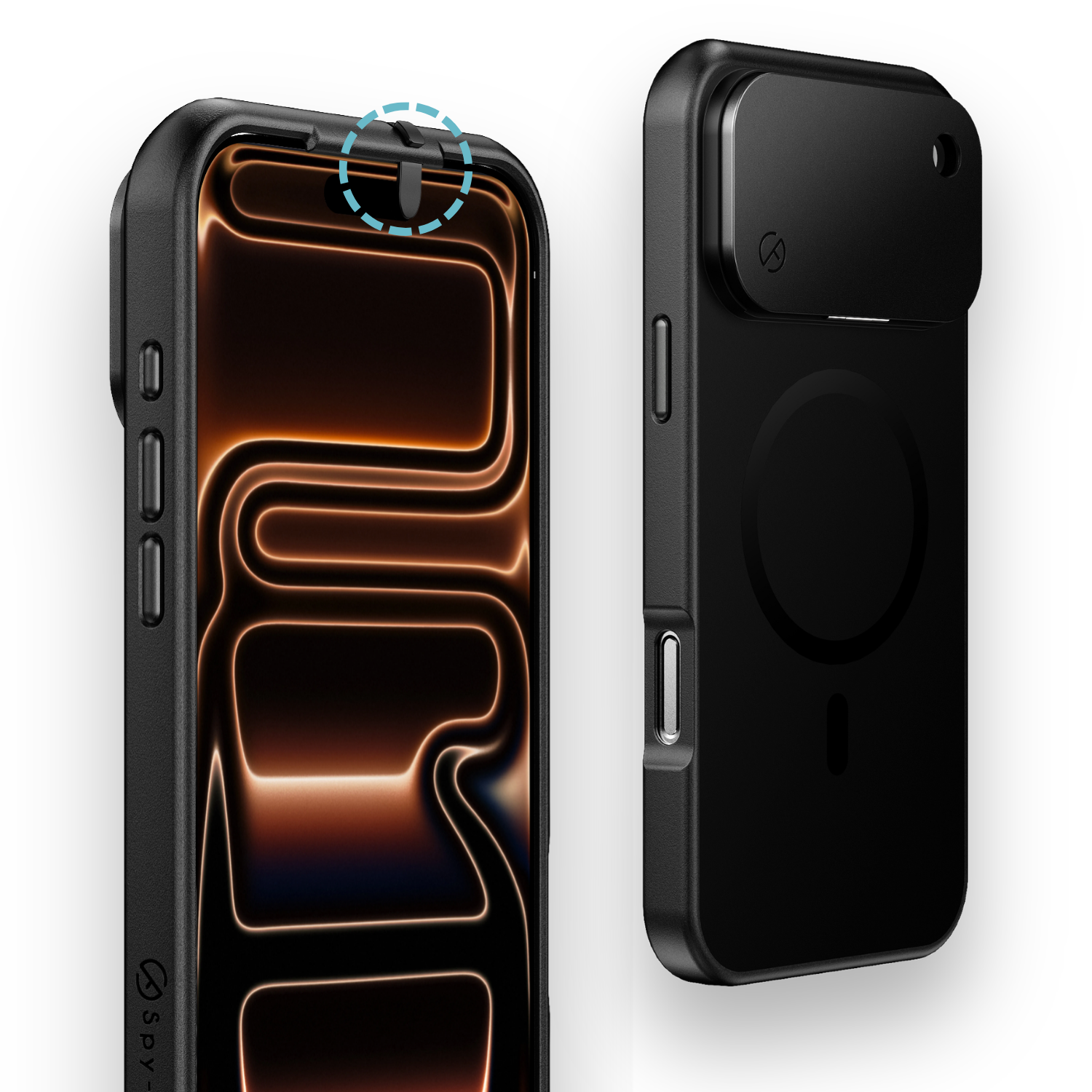
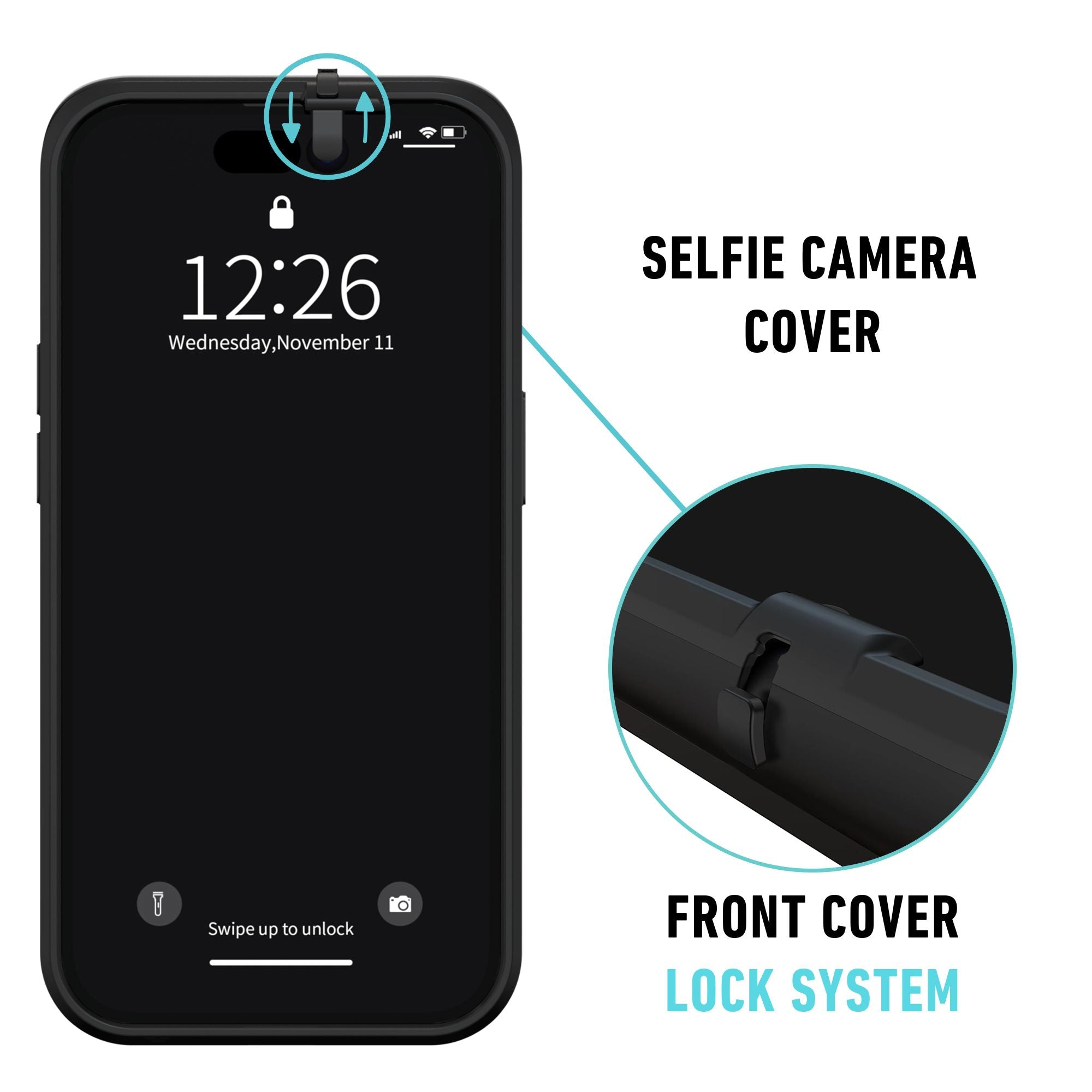
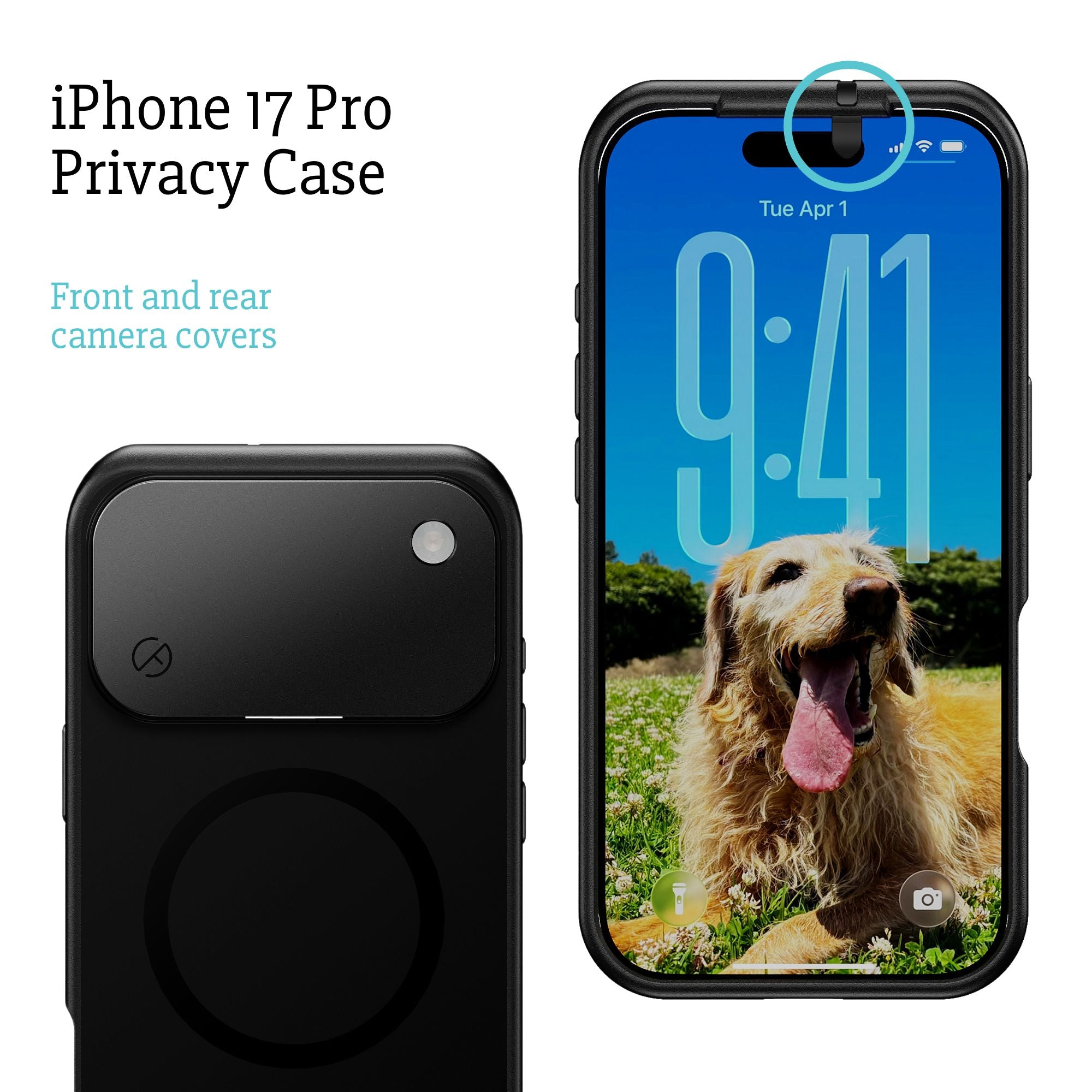
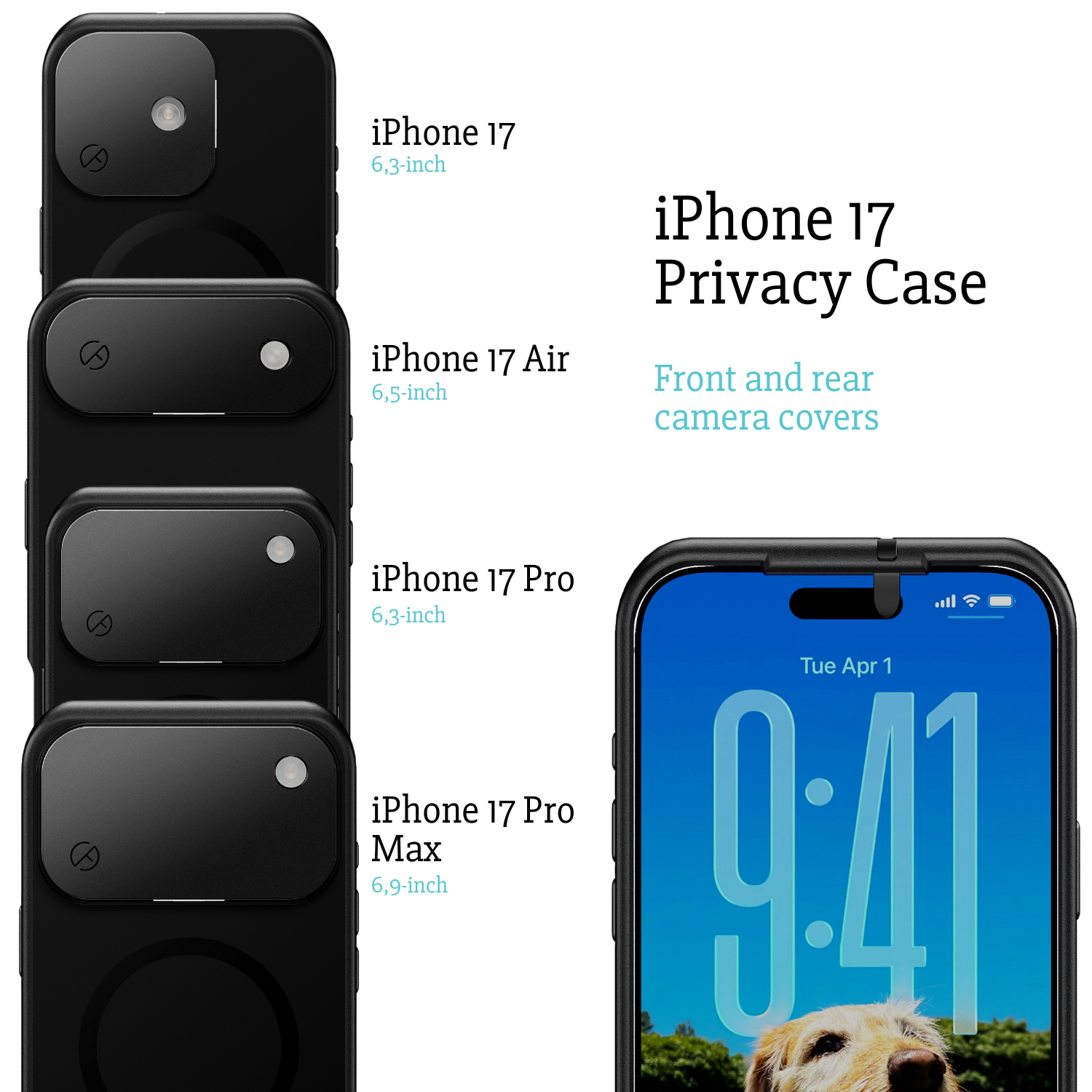
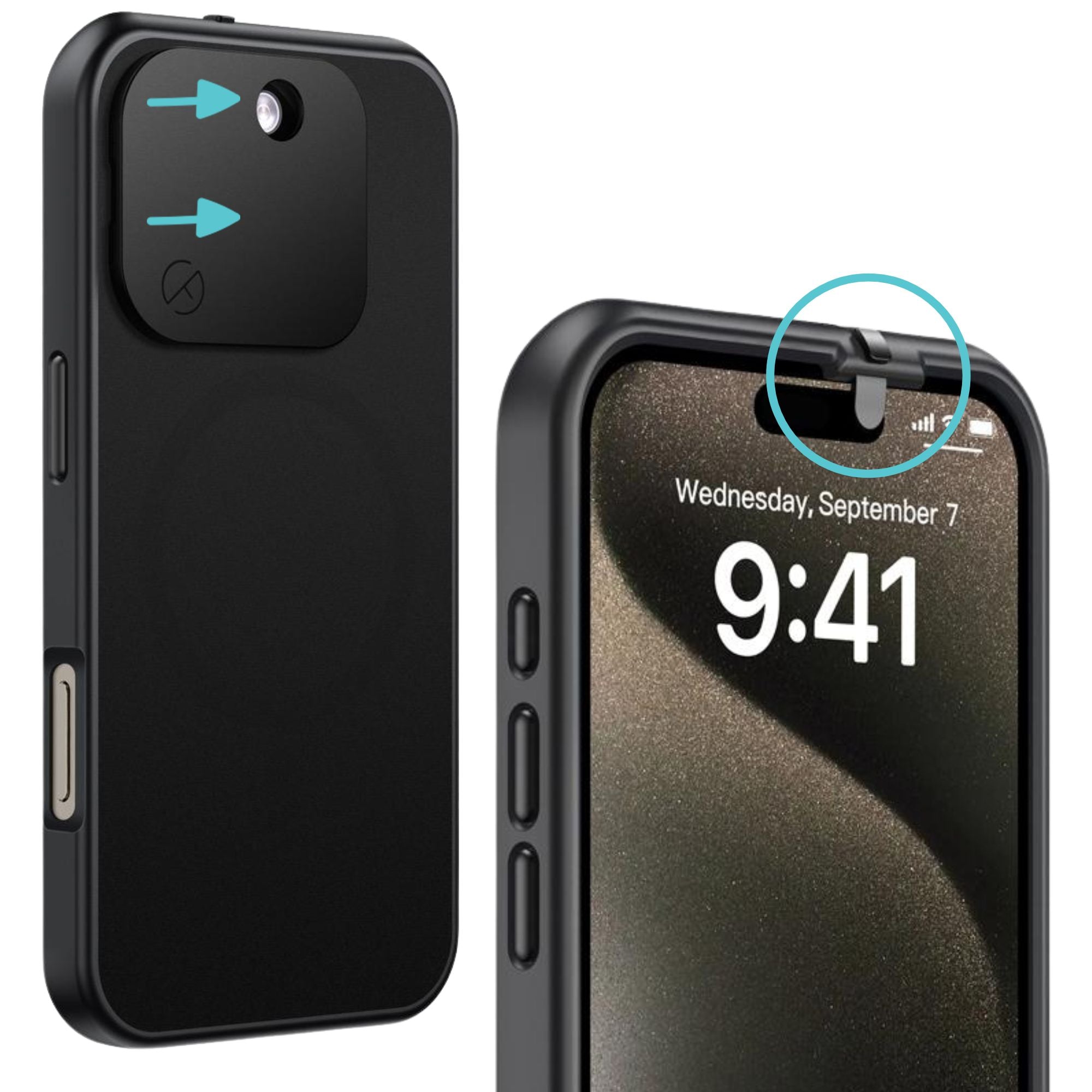
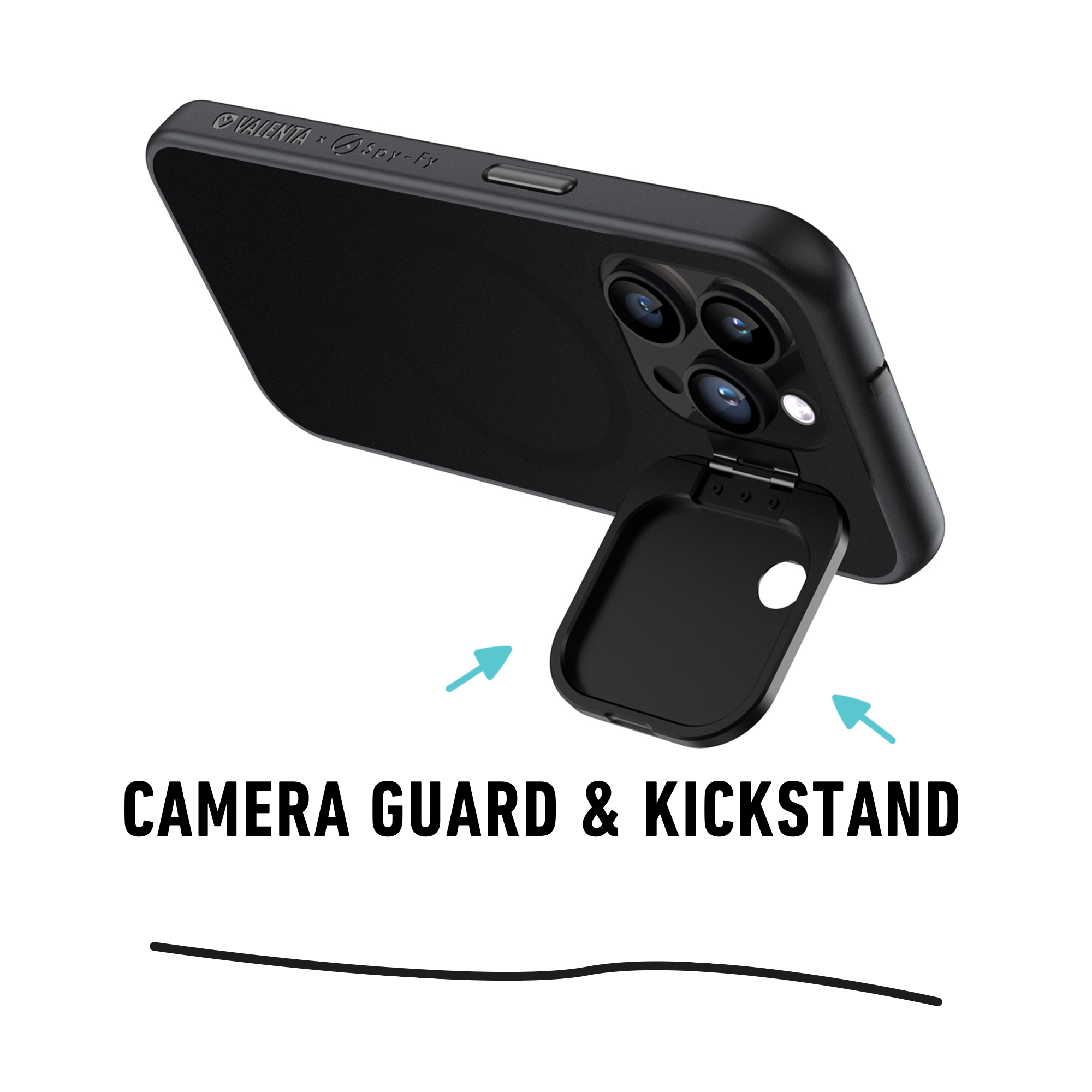
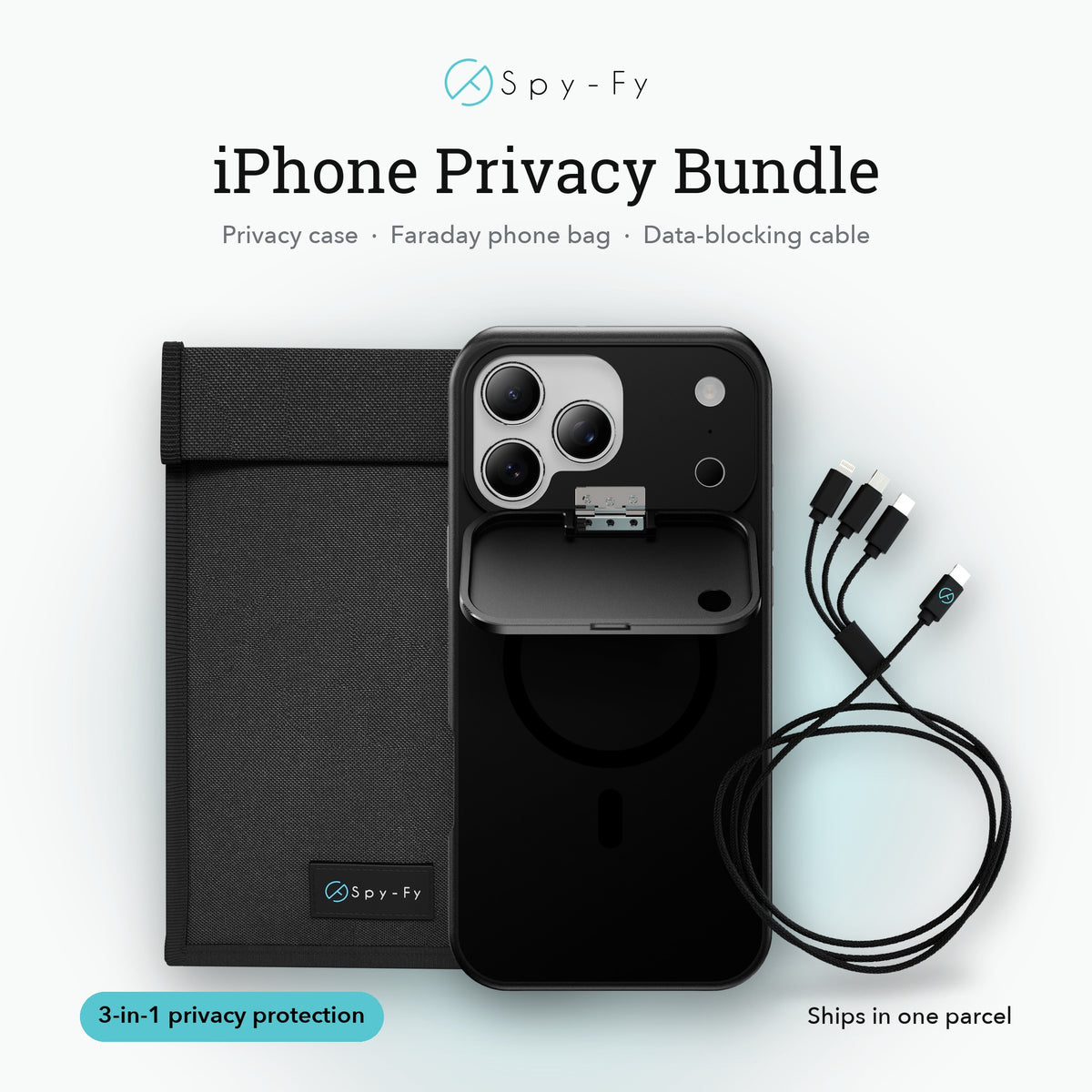
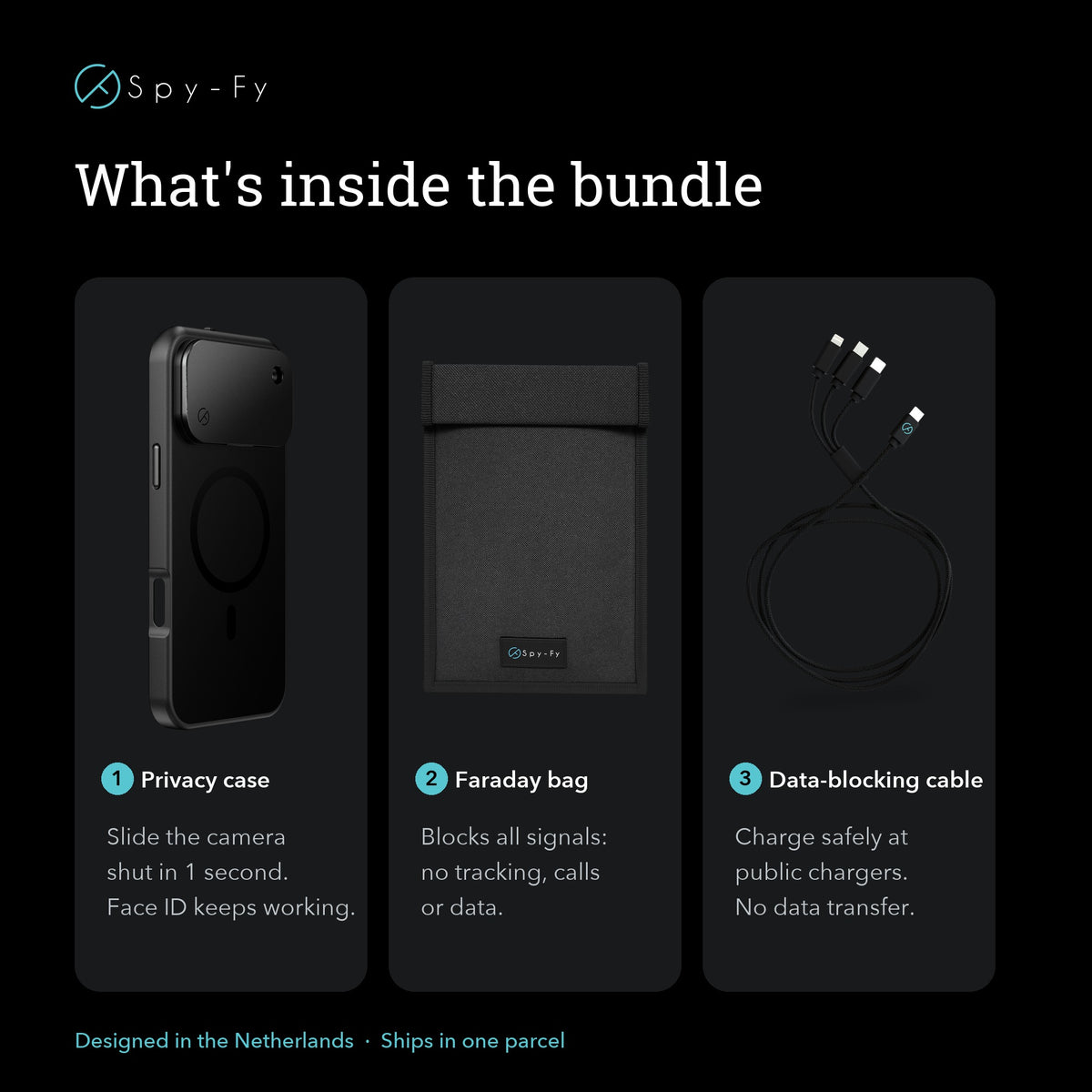
De iPhone-privacyhoesjes van Spy-Fy hebben een schuifje voor de frontcamera (Face ID werkt gewoon als het schuifje open staat) en een klepje over de achtercamera's. De zaklamp blijft bruikbaar als het klepje dicht is. De hoesjes zijn MagSafe-compatibel, beschermen bij vallen dankzij thermoplastisch polyurethaan en luchtkussens, en zijn er voor elke iPhone van de iPhone 12 tot en met de iPhone 18 Pro en 18 Pro Max. Voor de nieuwste generatie is het privacyhoesje voor de iPhone 18 Pro en 18 Pro Max nu verkrijgbaar, en de iPhone 17-privacyhoesjes zijn er voor de standaard, Pro, Pro Max en Air.
Voor organisaties die medewerkers, journalisten, zorgpersoneel of juridische teams uitrusten, zijn er iPhone-hoesjes met camerabescherming op maat, met eigen logo en in grote aantallen te bestellen.
Privacycheck in vijf minuten
Of je nu ooit een onverklaarbaar lampje ziet of niet, loop deze lijst eens op een rustige avond door:
- Open Instellingen > Privacy en beveiliging > Camera. Trek de toegang in voor elke app die het niet nodig heeft.
- Herhaal dat voor Microfoon, Locatievoorzieningen, Contacten en Foto's.
- Controleer Instellingen > Algemeen > VPN en apparaatbeheer. Staat daar een profiel dat je niet zelf hebt geïnstalleerd, dan is dat een serieus alarmsignaal.
- Werk iOS bij. De beveiligingsupdates van Apple dichten regelmatig lekken die zijn gebruikt om spyware te installeren.
- Werk je met gevoelige informatie, gebruik dan een fysieke camerabescherming. Het hoesje doet het werk, of je er nu aan denkt of niet.
Kort samengevat: het groene lampje en oranje bolletje op je iPhone
Het cameralampje van de iPhone is een echte, nuttige en goed uitgewerkte privacyfunctie. Groen is camera, oranje is microfoon, en in het bedieningspaneel zie je welke app erachter zit. Voor dagelijks gebruik kun je op het lampje vertrouwen en controleer je je app-machtigingen als iets niet klopt.
Voor professionals die door hun werk een doelwit kunnen zijn, is het lampje de eerste beschermingslaag, niet de enige. Fysieke afdekking is de enige bescherming die ook een gehackt besturingssysteem overleeft. Bekijk de volledige collectie privacyhoesjes van Spy-Fy en vind het hoesje dat bij jouw iPhone past.